 Apfelnews Apple News Blog, iPhone, iPad, Mac & vieles mehr

Haben Sie den Zugriff auf Ihre Apple-ID verloren, Ihr Apple-ID-Passwort vergessen und existiert die hinterlegte E-Mail-Adresse nicht mehr?
Das ist frustrierend, aber kein aussichtsloser Fall. Es gibt verschiedene Wege, wie Sie wieder Zugriff auf Ihre Apple-ID erhalten können. In diesem Artikel erfahren Sie Schritt für Schritt, welche Lösungen wirklich funktionieren und worauf Sie unbedingt achten sollten.
Häufiges Problem: Apple-ID-Passwort vergessen und E-Mail existiert nicht mehr
Viele Nutzer stehen vor genau dieser Situation:
Das Apple-ID-Passwort vergessen, die E-Mail existiert nicht mehr und oft kommt noch hinzu, dass auch keine Telefonnummer mehr verfügbar ist.
Typische Szenarien sind:
- Alte E-Mail-Adresse wurde gelöscht oder ist nicht mehr erreichbar
- Telefonnummer wurde geändert
- Kein Zugriff mehr auf vertrauenswürdige Geräte
- Apple-ID gesperrt, kein Zugriff auf E-Mail
In solchen Fällen scheint der Zugang zum Konto verloren – doch es gibt mehrere Lösungswege.
Methode 1: Passwort auf dem iPhone wiederfinden
Bevor Sie Ihre Apple-ID zurücksetzen, sollten Sie prüfen, ob Ihr Passwort bereits gespeichert ist.
So geht’s:
- Öffnen Sie die Passwörter-App auf Ihrem iPhone
- Entsperren Sie diese mit Face ID oder Code
- Suchen Sie nach „Apple“
- Wählen Sie Ihren Apple-Account aus
Wenn das Passwort gespeichert ist, können Sie es direkt anzeigen lassen und sofort wieder verwenden.
Methode 2: Apple-ID zurücksetzen ohne Passwort/Email/Telefonnummer (offizieller Weg)
Wenn kein gespeichertes Passwort vorhanden ist, nutzen Sie die Apple-Webseite.
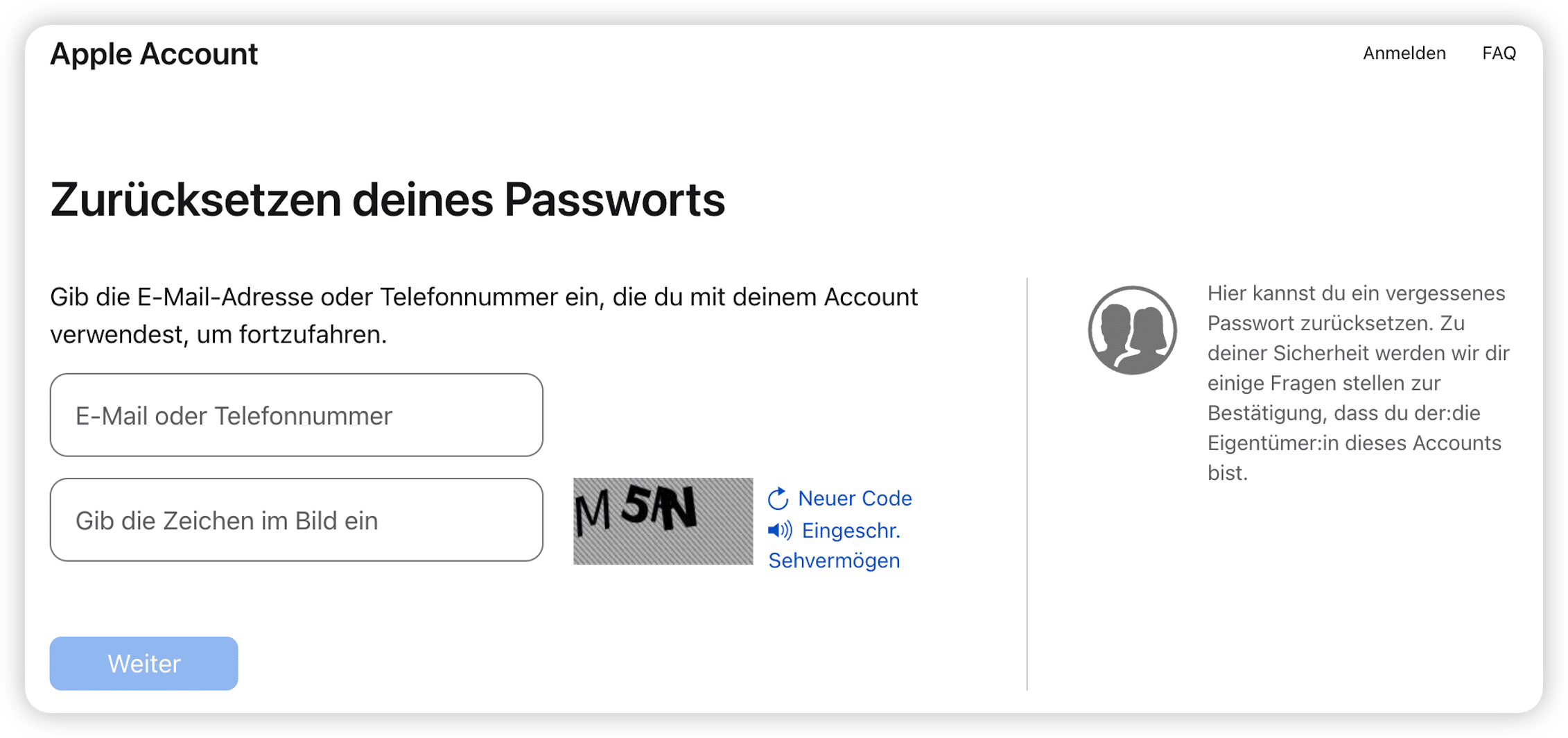
Schritt-für-Schritt-Anleitung:
- Öffnen Sie einen Browser (Safari, Chrome etc.)
- Rufen Sie die Seite auf: https://iforgot.apple.com
- Klicken Sie auf „Passwort zurücksetzen“
- Geben Sie Ihre Apple-ID (E-Mail oder Telefonnummer) ein
- Bestätigen Sie den Vorgang
Danach folgen je nach Situation unterschiedliche Optionen:
- Bestätigung über vertrauenswürdiges Gerät
- Eingabe des Gerätecodes
- Bestätigung über Telefonnummer
Wenn eine dieser Optionen verfügbar ist, können Sie sofort ein neues Passwort festlegen.
Was passiert danach?
- Apple sammelt verfügbare Kontoinformationen
- Ihre Identität wird überprüft
- Sie erhalten eine Bestätigungs-E-Mail (innerhalb von ca. 72 Stunden)
- Sie bekommen eine geschätzte Wartezeit
Dauer: mehrere Tage bis über eine Woche möglich
Wichtig:
- Apple Support kann diesen Prozess nicht beschleunigen
- Jede neue Anmeldung kann den Prozess zurücksetzen
Methode 3: Apple-ID ohne Passwort und E-Mail entfernen
Wenn Ihre Apple-ID gesperrt ist und Sie keinen Zugriff auf die hinterlegte E-Mail haben, kann das Passwort in vielen Fällen direkt über ein bereits angemeldetes iPhone zurückgesetzt werden.
- Öffnen Sie einen Browser und rufen Sie iforgot.apple.com auf.
- Tippen Sie auf „Passwort zurücksetzen“.
- Wählen Sie Ihre Apple-ID aus (wird auf dem iPhone oft automatisch erkannt).
- Tippen Sie auf „Eigenes Passwort zurücksetzen“.
- Geben Sie den iPhone-Code (Gerätecode) ein.
- Legen Sie ein neues Passwort fest und bestätigen Sie es.
Danach ist das Passwort erfolgreich geändert und der Zugriff auf die Apple-ID wiederhergestellt.
Hinweis:
- Diese Methode funktioniert nur, wenn Sie Zugriff auf ein bereits angemeldetes iPhone haben
- Die Identitätsprüfung erfolgt über den Gerätecode statt über E-Mail oder Telefonnummer
- Nach der Änderung kann das neue Passwort sofort verwendet werden
Methode 4: Apple-ID Passwort zurücksetzen ohne eigenes Gerät
Wenn kein eigenes Apple-Gerät verfügbar ist, kann auch ein iPhone oder iPad von Freunden oder Familienmitgliedern verwendet werden. Über die Apple Support App lässt sich das Passwort sicher zurücksetzen, ohne dass persönliche Daten auf dem fremden Gerät gespeichert werden.
- Leihen Sie sich ein iPhone oder iPad.
- Öffnen Sie die Apple Support App.
- Scrollen Sie zu „Support-Tools“.
- Tippen Sie auf „Passwort zurücksetzen“.
- Wählen Sie „Jemand anderem helfen“.
- Geben Sie Ihre Apple-ID ein.
- Folgen Sie den Anweisungen.
Methode 5: Apple-ID gesperrt, kein Zugriff auf E-Mail – praktische Lösung mit 4uKey
Wenn sich Ihre Apple-ID ohne Passwort und E-Mail nicht zurücksetzen lässt, etwa weil die hinterlegte E-Mail-Adresse nicht mehr existiert oder kein Zugriff auf die Telefonnummer besteht, stoßen die offiziellen Wiederherstellungsmethoden schnell an ihre Grenzen. Typische Situationen sind:
- Kein Zugriff mehr auf die alte Apple-ID-E-Mail oder Telefonnummer
- Apple-ID ist deaktiviert oder durch eine Aktivierungssperre blockiert
- Das iPhone ist dadurch praktisch nicht mehr nutzbar
Sie möchten auf eine neue Apple-ID wechseln, ohne alle Daten zu verlieren
In solchen Fällen kann ein Tool wie Tenorshare 4uKey eine alternative Lösung bieten. Es ermöglicht, die Apple-ID direkt vom Gerät zu entfernen oder sich davon abzumelden – auch ohne Zugangsdaten.
Ein Vorteil: Der gesamte Prozess ist klar geführt und technisch aufbereitet. Sie müssen keine komplizierten Einstellungen oder Entwickler-Tools manuell konfigurieren.
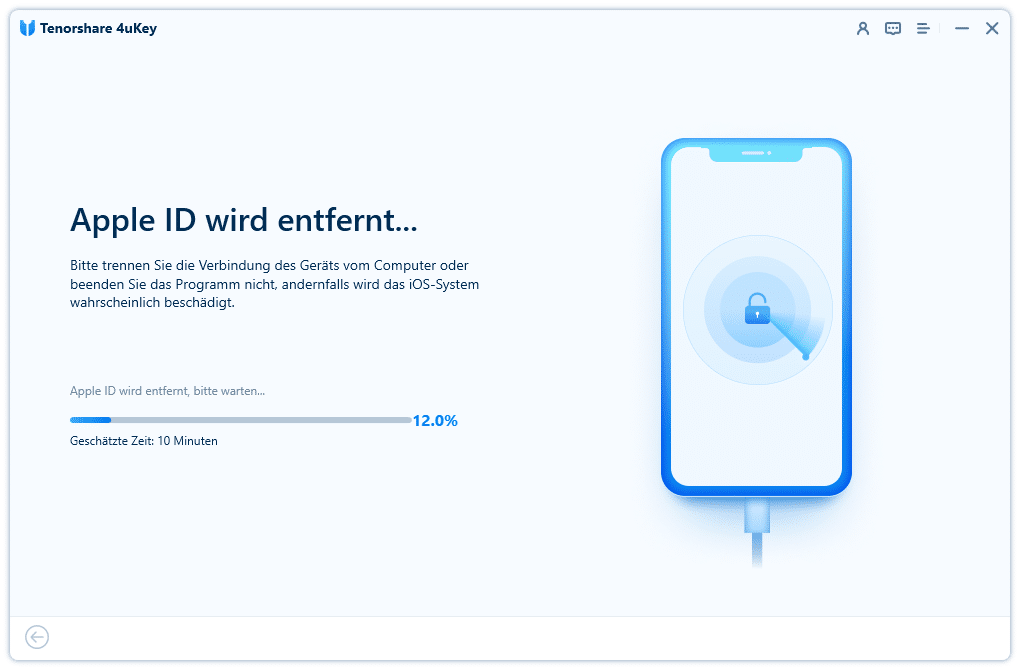
Modus 1: Apple-ID vollständig entfernen
Dieser Modus eignet sich, wenn kein Zugriff mehr auf den ursprünglichen Account besteht oder ein Gerät mit einer fremden bzw. vergessenen Apple-ID übernommen wurde.
1. Starten Sie Tenorshare 4uKey auf Ihrem Computer und verbinden Sie Ihr iPhone oder iPad per USB-Kabel.
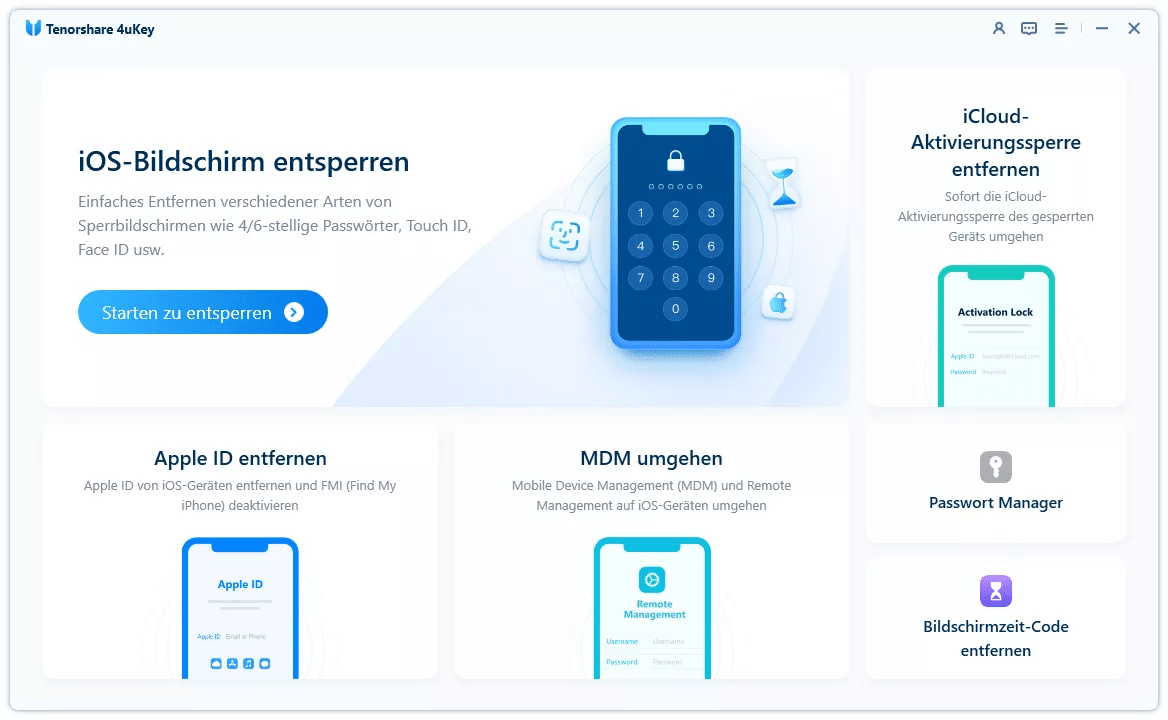
2. Wählen Sie im Hauptmenü die Option „Apple-ID entfernen“, um den Vorgang zu starten.
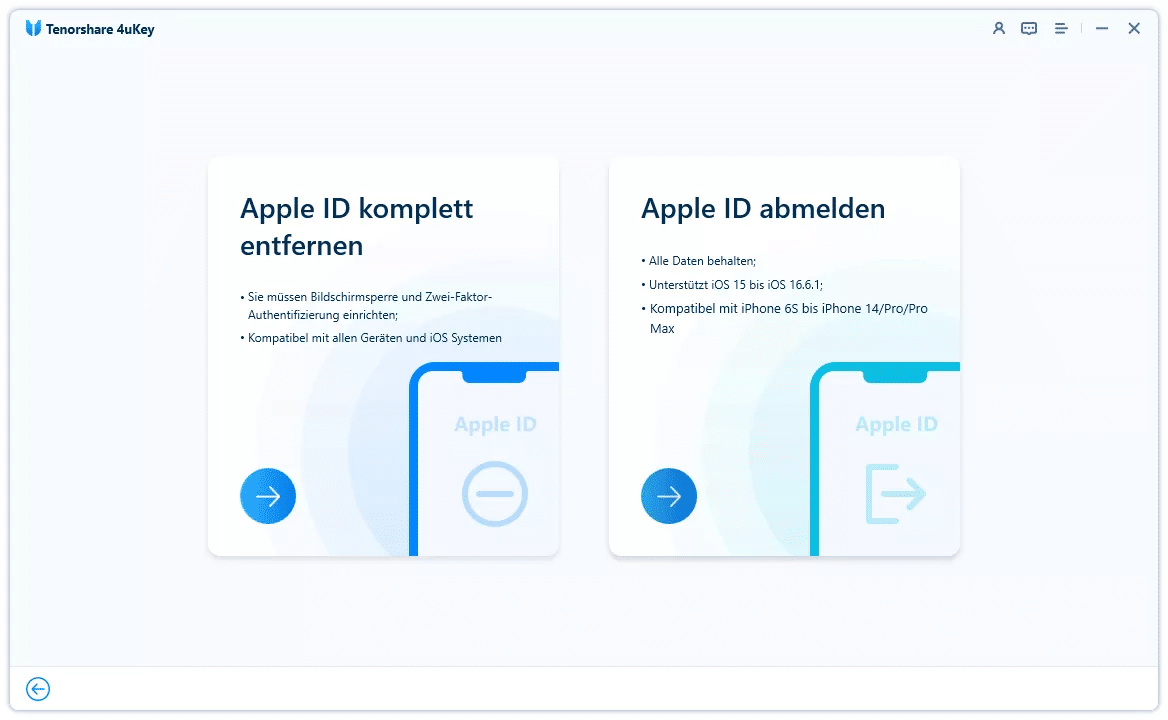
3. Je nach Situation sind unterschiedliche Schritte erforderlich:
- „Wo ist?“ deaktiviert → Entfernung direkt möglich
- „Wo ist?“ aktiviert → ggf. Einstellungen zurücksetzen oder Firmware laden
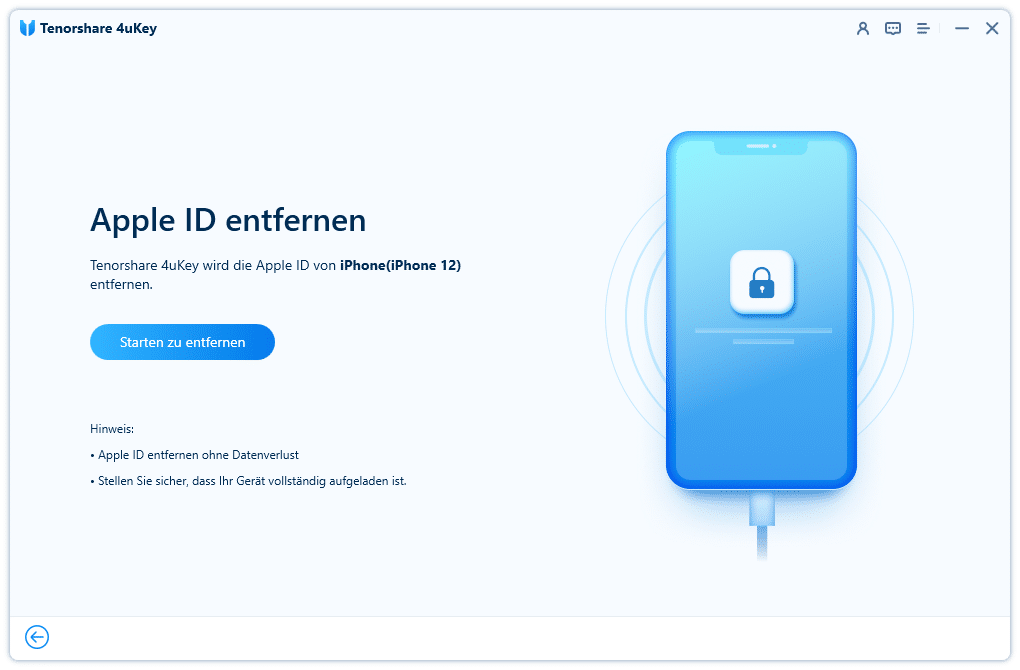
4. Klicken Sie auf „Weiter“ bzw. „Start“, um die Apple-ID zu entfernen. Folgen Sie den Anweisungen auf dem Bildschirm und trennen Sie das Gerät während des Vorgangs nicht.
Modus 2: Von Apple-ID abmelden ohne Datenverlust
Dieser Modus ist geeignet, wenn Sie Ihre Apple-ID wechseln möchten, ohne vorhandene Daten zu verlieren.
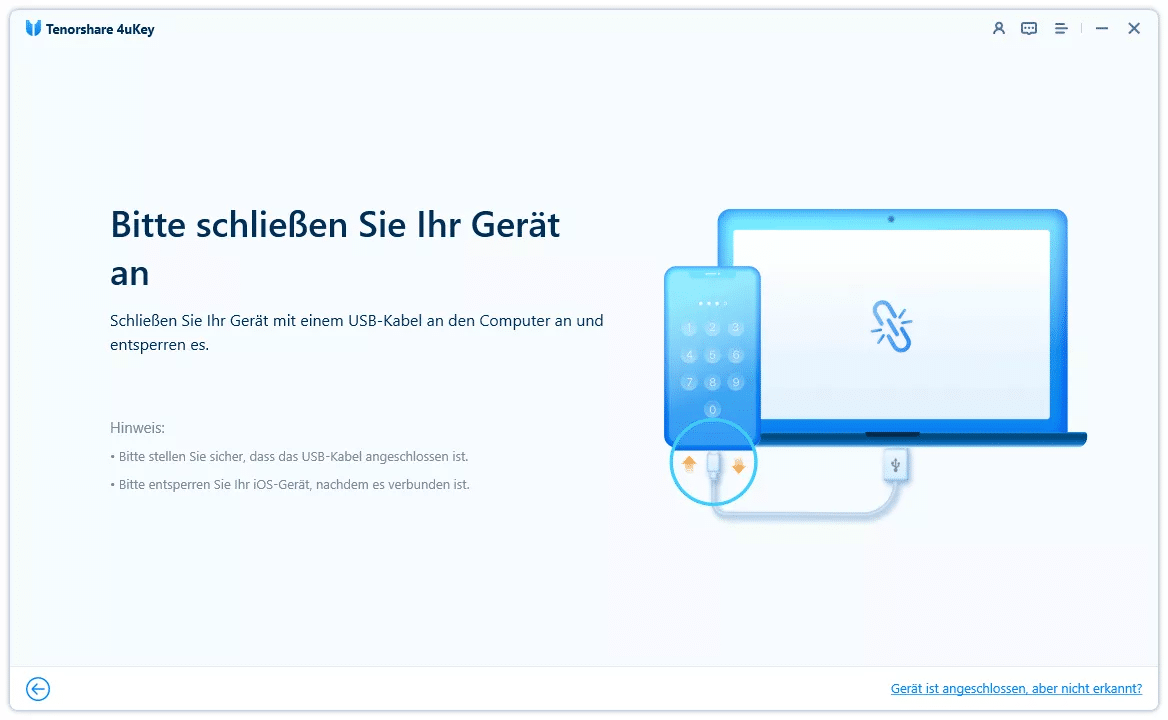
1. Laden Sie Tenorshare 4uKey auf Ihren Windows- oder Mac-Computer herunter und installieren Sie das Programm. Verbinden Sie anschließend Ihr iPhone mit dem Computer, entsperren Sie das Gerät und tippen Sie auf „Vertrauen“.
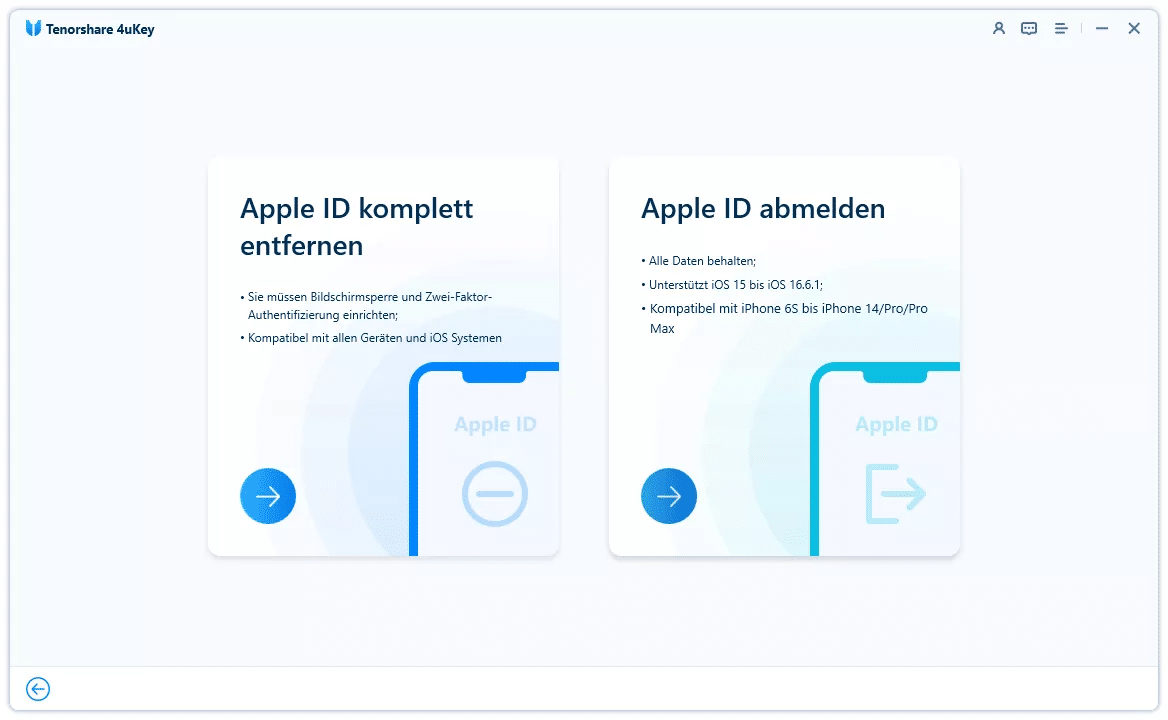
2. Wählen Sie anschließend die Option „Apple-ID abmelden“.
3. Das Programm prüft, ob Ihr Gerät unterstützt wird. Falls erforderlich, werden Sie durch einen geführten Jailbreak-Prozess geleitet. Folgen Sie dabei den Anweisungen auf dem Bildschirm.
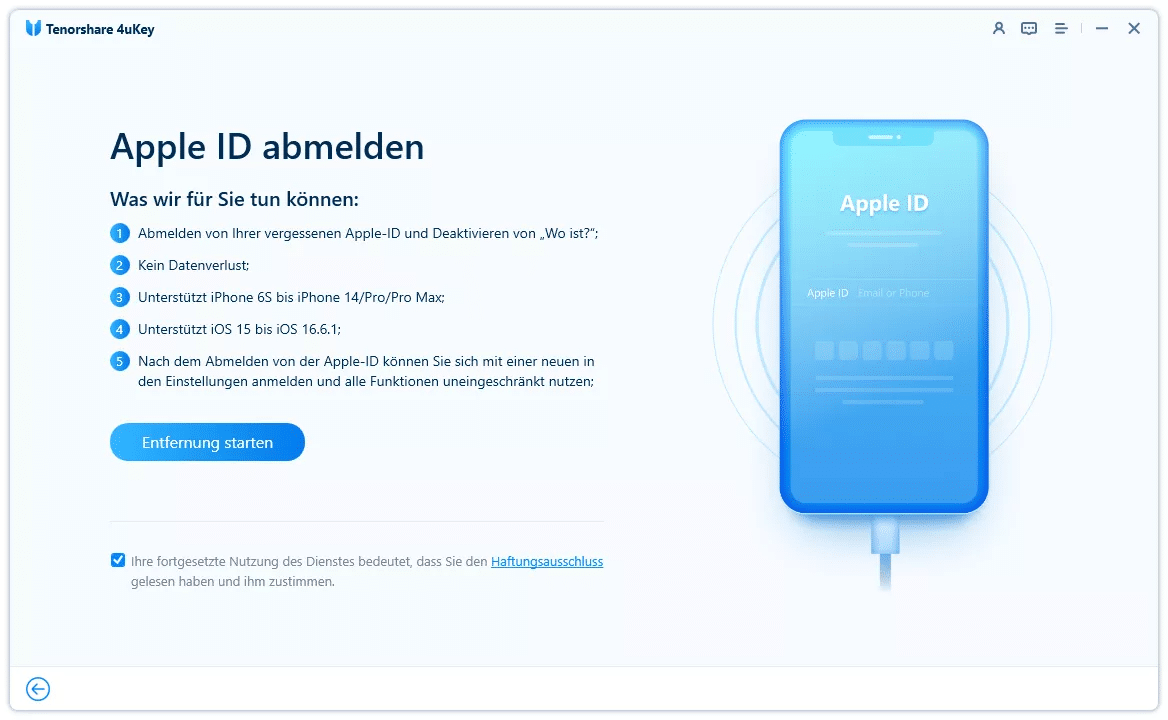
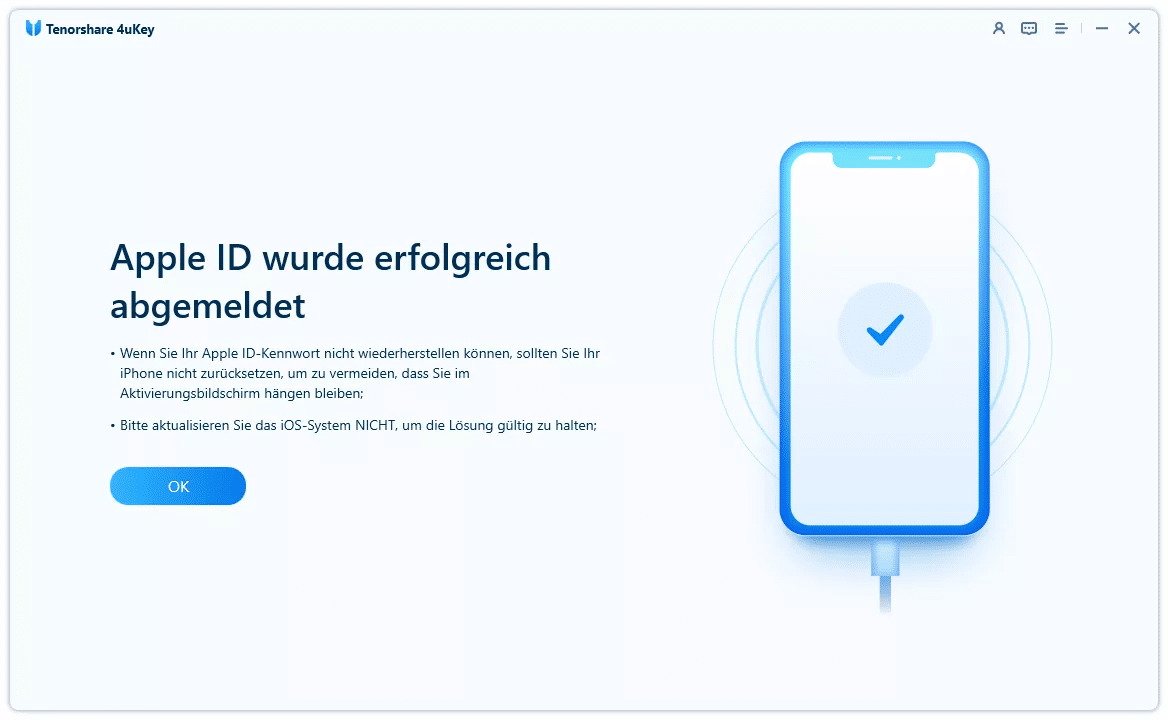
4. Nach Abschluss des Prozesses ist die Apple-ID entfernt. Sie können das Gerät anschließend weiterhin nutzen oder eine neue Apple-ID hinzufügen, ohne Ihre Daten zu verlieren.
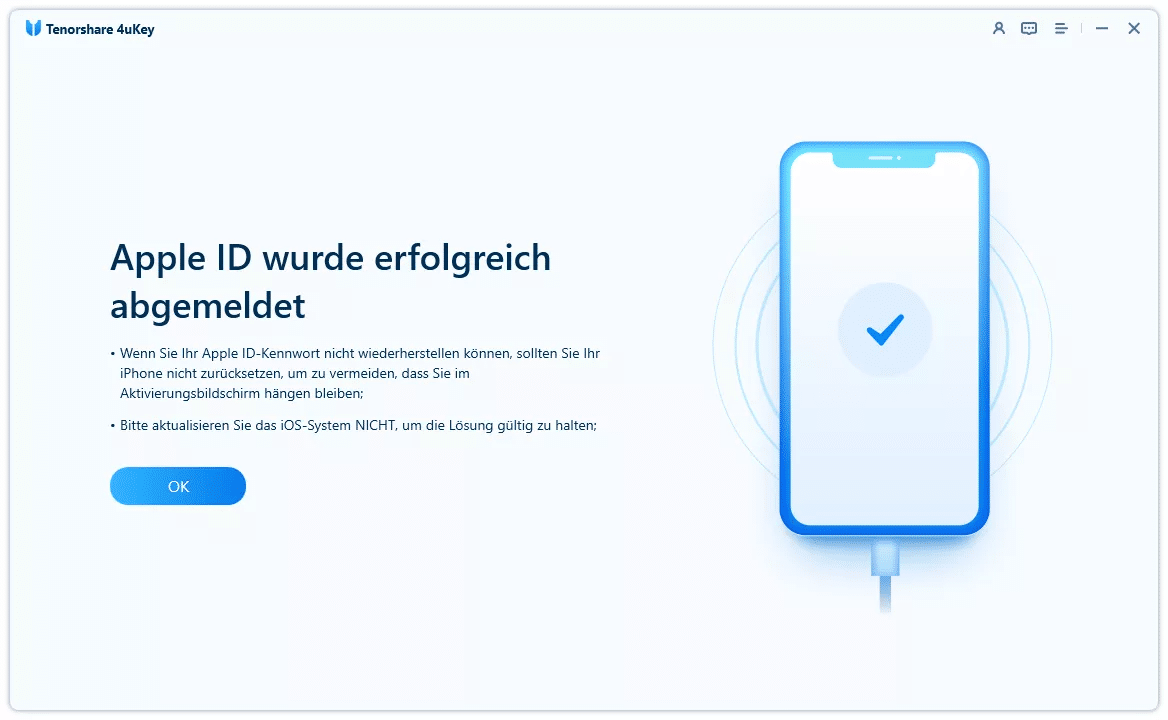
Wichtige Funktionen im Überblick
- Entfernen der Apple-ID auch ohne Passwort
- Entsperren verschiedener Sperrbildschirme (Code, Face ID, Touch ID, „iPhone nicht verfügbar“)
- Entfernen der iCloud-Aktivierungssperre auf unterstützten Geräten
- MDM-Bypass für Geräte mit Unternehmensprofil
- Unterstützung vieler iPhone-Modelle und iOS-Versionen
Methode 6: Wiederherstellungskontakt verwenden
Falls Sie einen Account Recovery Contact eingerichtet haben:
So funktioniert es:
- Kontaktperson öffnen:
- Einstellungen → Name → „Anmeldung & Sicherheit“
- „Account-Wiederherstellung“
- Kontakt wählt Ihren Namen
- Klick auf „Wiederherstellungscode erhalten“
- Sie erhalten einen 6-stelligen Code
Mit diesem Code können Sie Ihr Passwort zurücksetzen.
Prävention: So sichern Sie Ihre Apple-ID
Um zukünftige Probleme mit Ihrer Apple-ID zu vermeiden und den Zugriff jederzeit sicherzustellen, sollten Sie folgende Maßnahmen beachten:
- Hinterlegen Sie eine aktuelle und regelmäßig genutzte E-Mail-Adresse, damit Sie wichtige Hinweise und Wiederherstellungsinformationen erhalten können
- Halten Sie Ihre Telefonnummer stets aktuell, da sie für Verifizierung und Wiederherstellung benötigt wird
- Lassen Sie die Zwei-Faktor-Authentifizierung aktiviert, um Ihr Konto zusätzlich vor unbefugtem Zugriff zu schützen
- Speichern Sie Ihr Passwort sicher, beispielsweise in der Passwörter-App, um es bei Bedarf schnell wiederzufinden
- Fügen Sie einen Wiederherstellungskontakt hinzu, der Ihnen im Notfall beim Zurücksetzen Ihres Accounts helfen kann
Fazit
Neben den offiziellen Apple-Lösungen steht mit Tenorshare 4uKey ein spezialisiertes Tool zur Verfügung, das insbesondere dann eine sinnvolle Alternative bietet, wenn Sie Ihr Apple-ID-Passwort vergessen haben und keinen Zugriff mehr auf Ihre E-Mail-Adresse oder Telefonnummer besitzen. Auch beim Entfernen oder Wechseln der Apple-ID kann es hilfreich sein.
Unabhängig von der gewählten Methode empfiehlt es sich, zunächst die einfachsten Optionen zu prüfen und anschließend Schritt für Schritt vorzugehen, bis Sie wieder Zugriff auf Ihre Apple-ID erhalten.