 Apfelnews Apple News Blog, iPhone, iPad, Mac & vieles mehr
Lässt sich Ihr iPhone plötzlich nicht mehr einschalten und zeigt nur noch kurz das Apple-Logo? Vielleicht haben Sie bereits versucht, es über den Computer oder iTunes in den Wiederherstellungsmodus zu bringen – jedoch ohne Erfolg.
Oft gab es zuvor schon Warnzeichen wie abstürzende Apps, fehlenden Speicher oder Startprobleme. Nach einem Neustart bleibt das Gerät dann beim Apple-Logo hängen.
In dieser Situation zählt vor allem eines: Lassen sich Ihre Daten noch retten?
Die gute Nachricht: Es gibt mehrere Möglichkeiten, das iPhone wieder zum Laufen zu bringen – oft ohne sofortigen Datenverlust.
Was ist ein iPhone Bootloop?
iPhone Bootloop, Quelle: Tenorshare
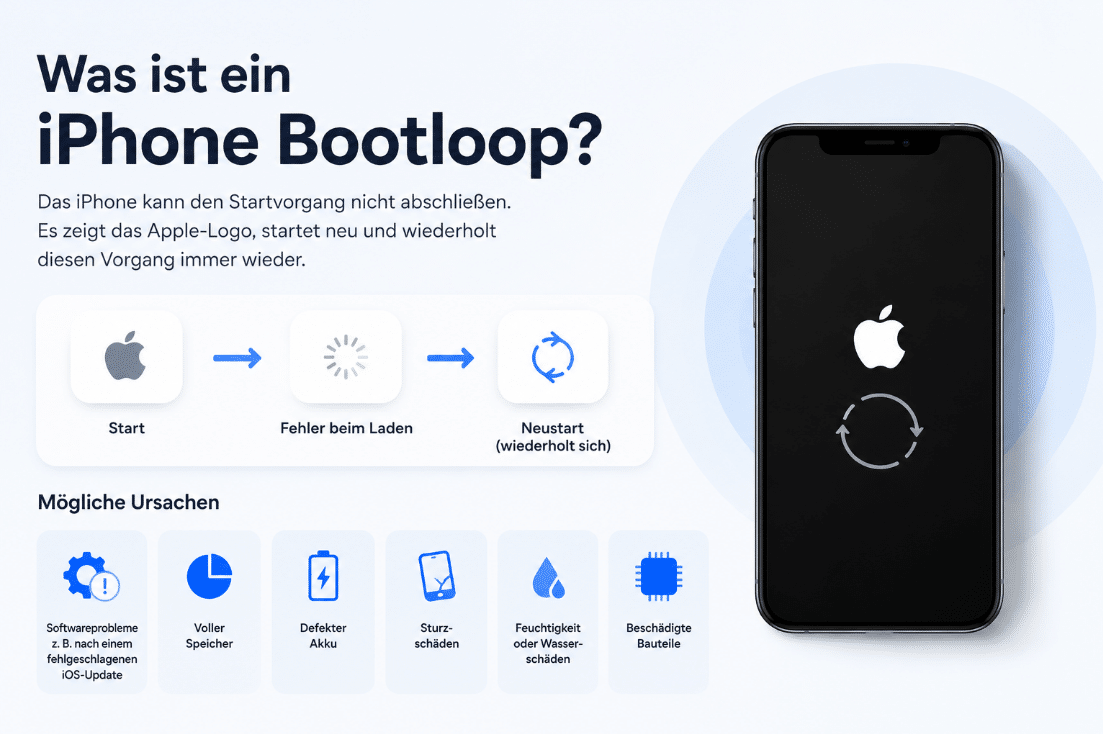
Ein iPhone Bootloop bedeutet, dass Ihr iPhone den Startvorgang nicht vollständig abschließen kann. Es beginnt zu starten, zeigt das Apple-Logo, bricht dann ab und startet erneut. Dieser Vorgang wiederholt sich immer wieder.
Im Bootloop-Zustand befindet sich das iPhone in einer Art „Endlosschleife“: Das System versucht, iOS zu laden, scheitert jedoch an einem bestimmten Punkt und startet deshalb automatisch neu. Dadurch gelangt das Gerät nie bis zum Sperrbildschirm oder nur ganz kurz, bevor es wieder abstürzt.
Technisch gesehen passiert Folgendes: Beim Start lädt das iPhone wichtige Systemdateien und startet Hintergrundprozesse. Wenn dabei ein Fehler auftritt, zum Beispiel durch beschädigte Systemdateien, zu wenig freien Speicher oder ein Hardwareproblem, kann iOS den Start nicht abschließen. Das System bricht ab und startet automatisch neu, wodurch der Bootloop entsteht.
Ein Bootloop kann verschiedene Ursachen haben, darunter:
- Softwareprobleme, zum Beispiel nach einem fehlgeschlagenen iOS-Update
- Voller Speicher
- Defekter Akku
- Sturzschäden
- Feuchtigkeit oder Wasserschäden
- Beschädigte Bauteile
1. iPhone laden und Zubehör prüfen
Manchmal sieht ein Bootloop wie ein schwerer Systemfehler aus, obwohl das Problem mit Stromversorgung, Kabel, Ladeanschluss oder Akku zusammenhängt.
Gehen Sie so vor:
- Schließen Sie das iPhone an ein funktionierendes Ladegerät an.
- Verwenden Sie möglichst ein originales oder zertifiziertes Kabel.
- Laden Sie das iPhone mindestens 30 Minuten.
- Lassen Sie das Gerät währenddessen am Strom.
- Prüfen Sie, ob der Ladeanschluss verschmutzt ist.
- Testen Sie bei Bedarf ein anderes Kabel und ein anderes Netzteil.
Dieser Schritt löscht keine Daten.
Besonders wichtig ist dieser Schritt, wenn das iPhone nur dann das Apple-Logo zeigt, wenn es am Ladekabel hängt. Dann kann ein Problem mit Akku, Ladeanschluss oder Stromversorgung vorliegen.
Wenn das iPhone später wieder startet, prüfen Sie unter:
Einstellungen > Batterie > Batteriezustand & Ladevorgang > Maximale Kapazität
Liegt die maximale Kapazität nur noch bei etwa 80% bis 83%, kann der Akku unzuverlässig werden. In diesem Fall sollte ein Akkutausch geprüft werden, besonders wenn das iPhone unerwartet ausgeht oder nur am Kabel startet.
2. iPhone erzwingen neu starten
Der erzwungene Neustart ist die erste echte Lösung, die Sie versuchen sollten. Dabei werden keine Daten gelöscht.
Wichtiger Tipp: Laden Sie das Gerät mindestens 30 Minuten mit dem Original-Netzteil oder einem zertifizierten Kabel auf, bevor Sie den erzwungenen Neustart durchführen. Ein zu schwacher Akkustand kann den Vorgang verhindern oder den Bootloop sogar verlängern.
iPhone 8, iPhone X, iPhone 11, 12, 13, 14, 15, 16 und neuer
- Drücken Sie kurz die Lauter-Taste.
- Drücken Sie kurz die Leiser-Taste.
- Halten Sie die Seitentaste gedrückt.
- Lassen Sie die Taste erst los, wenn das Apple-Logo erscheint.
iPhone 7 und iPhone 7 Plus
- Halten Sie die Seitentaste und die Leiser-Taste gleichzeitig gedrückt.
- Warten Sie, bis das Apple-Logo erscheint.
- Lassen Sie beide Tasten los.
iPhone 6s, iPhone SE 1. Generation und ältere Modelle
- Halten Sie die Home-Taste und die Seitentaste oder obere Taste gleichzeitig gedrückt.
- Warten Sie, bis das Apple-Logo erscheint.
- Lassen Sie beide Tasten los.
Wenn das iPhone danach normal startet, erstellen Sie sofort ein Backup. Prüfen Sie außerdem den freien Speicher und installieren Sie ausstehende Updates erst, wenn genügend Speicherplatz verfügbar ist.
Wenn das iPhone wieder in den Bootloop zurückfällt, gehen Sie zum nächsten Schritt.
3. iPhone Bootloop mit Tenorshare ReiBoot reparieren
Wenn der erzwungene Neustart nicht hilft und das iPhone weiterhin beim Apple-Logo hängen bleibt, kann ein professionelles iOS-Systemreparaturtool eine praktische Lösung sein. Eine bekannte Option ist Tenorshare ReiBoot.
Der Vorteil dieser Methode: Sie ist besonders einfach für Nutzer, die keine technischen Kenntnisse haben und nicht sofort ihr iPhone über iTunes oder den Finder wiederherstellen möchten. Im Standardmodus versucht ReiBoot, das iOS-System zu reparieren, ohne die persönlichen Daten auf dem iPhone zu löschen.
Diese Lösung eignet sich besonders, wenn:
- das iPhone immer wieder beim Apple-Logo hängen bleibt,
- der erzwungene Neustart nicht funktioniert,
- das iPhone nach einem iOS-Update in einer Wiederherstellungsschleife feststeckt,
- das Gerät im Wiederherstellungsmodus festhängt,
- iTunes oder Finder das Problem nicht zuverlässig beheben,
- Sie eine Lösung vor dem vollständigen Zurücksetzen ausprobieren möchten.
1. Laden Sie Tenorshare ReiBoot auf Ihren Windows-PC oder Mac herunter und installieren Sie das Programm.
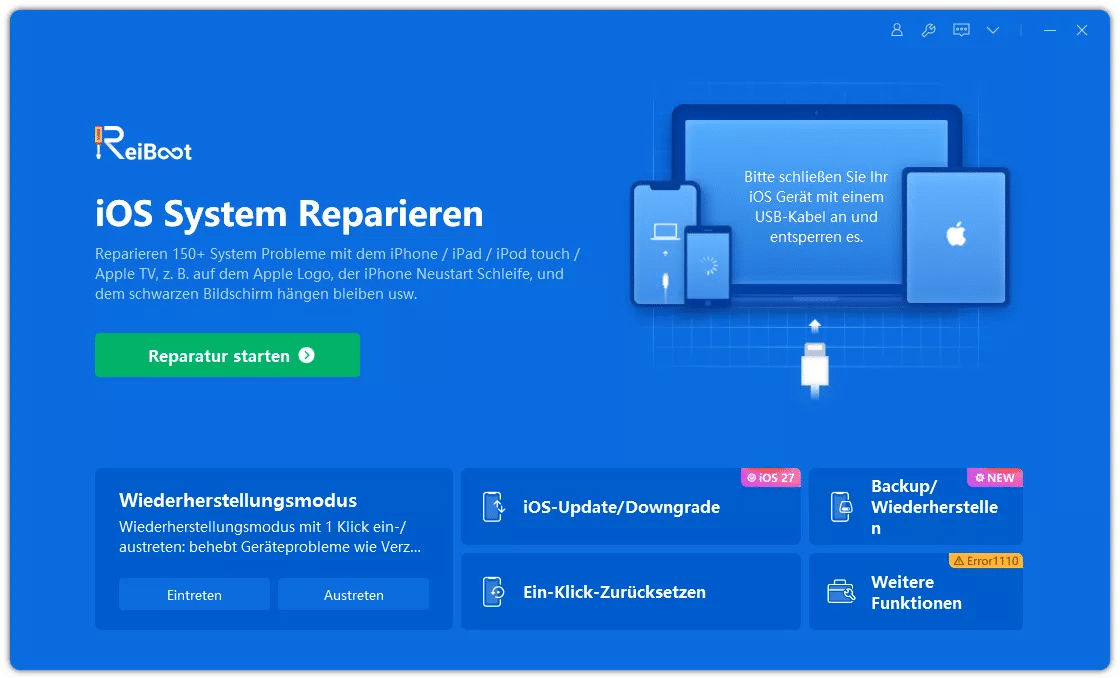
2. Verbinden Sie Ihr iPhone mit dem Computer und starten Sie ReiBoot.
iPhone Bootloop, Quelle: Tenorshare
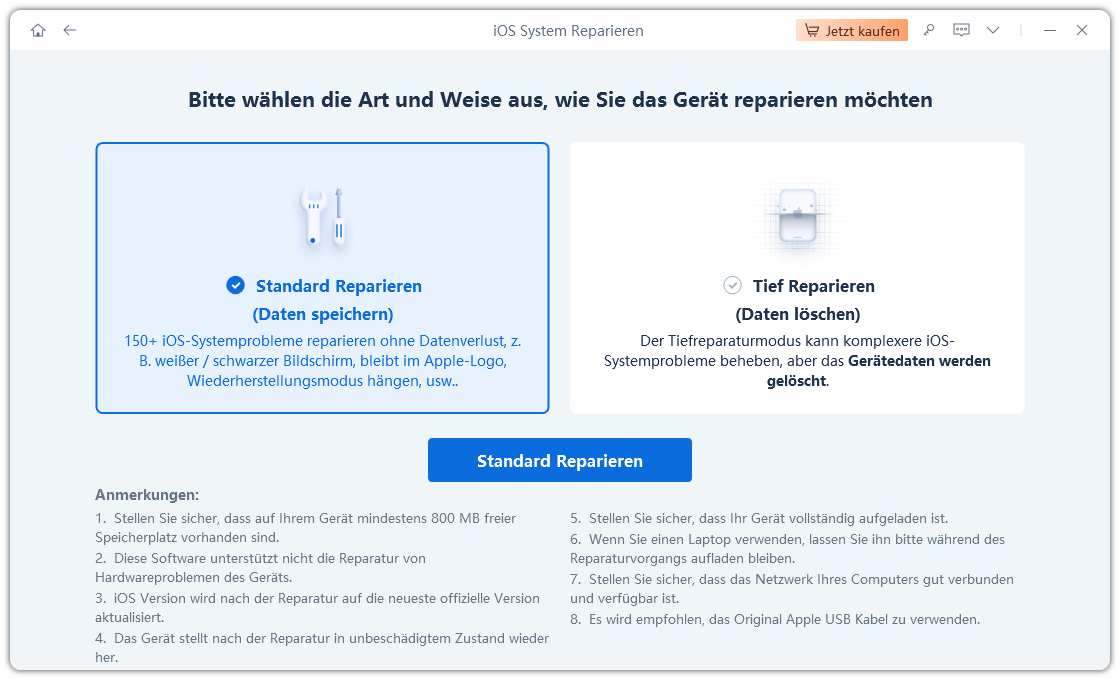
3. Klicken Sie auf „Reparatur starten“ und wählen Sie anschließend „Standardreparatur“.
Quelle: Tenorshare
4. ReiBoot erkennt Ihr iPhone-Modell automatisch und schlägt die passende Firmware vor. Klicken Sie auf „Download“, um die Firmware herunterzuladen.

Quelle: Tenorshare
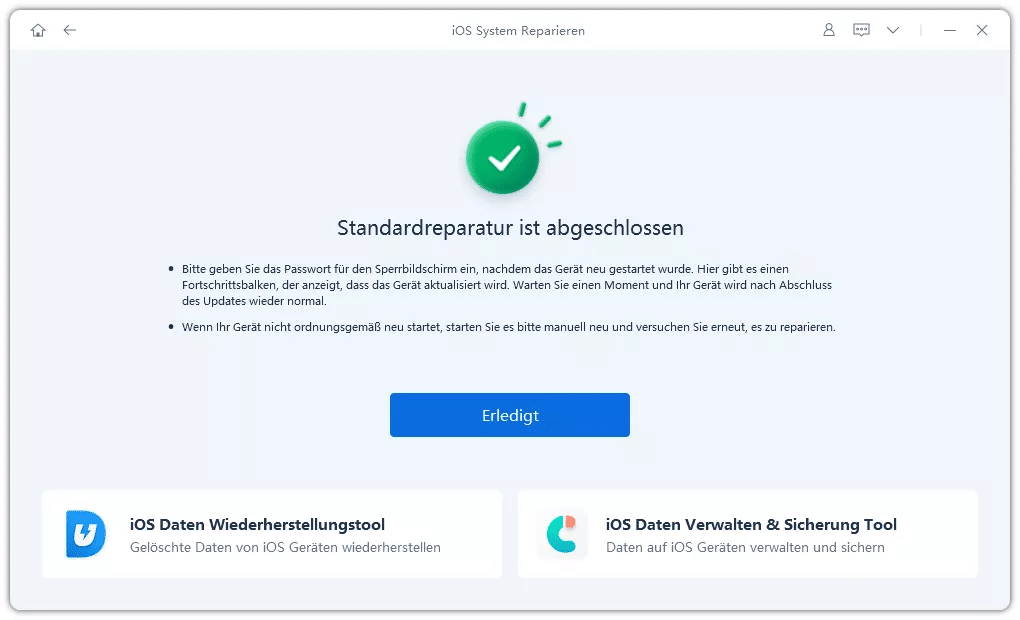
5. Warten Sie, bis der Vorgang vollständig abgeschlossen ist. War die Reparatur erfolgreich, sollte Ihr iPhone anschließend wieder normal starten.
Quelle: Tenorshare
Wichtig: Auch wenn der Standardmodus auf Datenerhalt ausgelegt ist, sollten Sie bei sehr wichtigen Daten vorsichtig bleiben. Wenn das iPhone noch erkannt wird, erstellen Sie zuerst ein Backup. Bei Hardwaredefekten, Wasserschäden oder beschädigtem Speicher kann auch ein Reparaturtool keine sichere Datenrettung garantieren.
4. Bei vollem Speicher: Über einen Anruf in die Einstellungen gelangen
Diese Methode ist vor allem für iPhones interessant, die wegen vollem Speicher beim Laden des Home-Bildschirms abstürzen. Ziel ist es, das iPhone zu entsperren und direkt in die Einstellungen zu gelangen, ohne den Home-Bildschirm zu öffnen.
Diese Methode funktioniert nicht in jedem Fall. Sie ist aber einen Versuch wert, wenn der Sperrbildschirm erreichbar ist und kein Computer verfügbar ist.
Voraussetzung:
- Das iPhone zeigt zumindest kurz den Sperrbildschirm.
- Eine andere Person kann Sie anrufen.
- Das iPhone nimmt den Anruf auf dem Sperrbildschirm an.
- Das Gerät reagiert lange genug, um in die Einstellungen zu gelangen.
So funktioniert es:
- Erzwingen Sie einen Neustart, wenn sich das iPhone im Bootloop befindet, und warten Sie, bis der Sperrbildschirm erscheint.
- Geben Sie den Code zunächst nicht ein. Lassen Sie sich stattdessen von einem anderen Telefon anrufen und nehmen Sie den Anruf an.
- Tippen Sie während des Anrufs auf das Plus-Symbol, um eine weitere Person hinzuzufügen. Sobald das iPhone den Code verlangt, geben Sie den Gerätecode ein.
- Öffnen Sie anschließend über das Kontrollzentrum die WLAN-Einstellungen und wechseln Sie von dort in die Einstellungen-App.
- Gehen Sie zu „Allgemein“ > „iPhone-Speicher“.
- Löschen Sie große Apps oder lagern Sie sie aus, um Speicherplatz freizugeben. Schaffen Sie mindestens 600 MB freien Speicher, besser 1,5 GB oder mehr.
- Warten Sie geduldig, falls das iPhone zwischendurch hängt, und starten Sie das Gerät danach erneut.
Wenn der Bootloop tatsächlich durch vollen Speicher und einen abstürzenden Home-Bildschirm verursacht wurde, kann das iPhone danach wieder normal starten.
Wichtiger Hinweis: Nach erfolgreichem Zugriff kann das iPhone vorübergehend ungewöhnlich reagieren. Manche Apps, Kontakte oder Symbole werden eventuell nicht sofort korrekt angezeigt. Das kann an dem instabilen Zustand nach dem Bootloop liegen. Sobald genug Speicher frei ist, sollte ein erneuter erzwungener Neustart helfen.
Danach gilt: Sofort ein Backup erstellen.
5. Wiederherstellungsmodus nutzen
Wenn der erzwungene Neustart nicht hilft und die Anruf-Methode nicht möglich ist, ist der Wiederherstellungsmodus oft der wichtigste nächste Schritt.
Dabei verbinden Sie das iPhone mit einem Mac oder Windows-PC. Anschließend kann der Computer versuchen, iOS neu zu installieren.
Der entscheidende Punkt ist die Auswahl:
- „Aktualisieren“ versucht, iOS neu zu installieren, ohne Ihre Daten zu löschen.
- „Wiederherstellen“ löscht das iPhone und setzt es neu auf.
Wenn Ihre Daten wichtig sind, wählen Sie zuerst immer „Aktualisieren“.
So gehen Sie vor
- Verbinden Sie das iPhone mit einem Computer.
- Öffnen Sie auf dem Mac den Finder. Unter Windows öffnen Sie Apple Devices oder iTunes.
- Versetzen Sie das iPhone in den Wiederherstellungsmodus und warten Sie, bis der Computer das Gerät erkennt.
- Sobald die Meldung erscheint, wählen Sie zuerst „Aktualisieren“.
- Warten Sie, bis der Vorgang abgeschlossen ist, und trennen Sie das iPhone währenddessen nicht vom Computer.
Wenn der Download länger dauert und das iPhone den Wiederherstellungsmodus verlässt, starten Sie den Vorgang erneut. Das kann vorkommen.
Wenn die Aktualisierung funktioniert, startet das iPhone im Idealfall wieder normal. Erstellen Sie danach sofort ein Backup.
Welche Lösung passt zu welcher Bootloop-Situation?
| Situation | Wahrscheinliche Ursache | Empfohlener nächster Schritt |
| Bootloop nach iOS-Update | Update fehlgeschlagen, System beschädigt | Wiederherstellungsmodus → „Aktualisieren“ |
| Speicher war vorher fast voll | iOS hat nicht genug freien Speicher | Anruf-Methode versuchen oder Wiederherstellungsmodus → „Aktualisieren“ |
| iPhone zeigt kurz Sperrbildschirm, stürzt nach Entsperren ab | Home-Bildschirm oder Apps stürzen wegen Speichermangel ab | Nicht direkt Code eingeben, Anruf-Methode versuchen |
| iTunes zeigt Fehler 14 | Häufig bei vollem Speicher oder fehlgeschlagenem Update | Update erneut versuchen, Kabel/Computer wechseln, nicht sofort wiederherstellen |
| iPhone ist heruntergefallen | Akku, Display, Sensoren oder Mainboard beschädigt | Hardware prüfen lassen |
| iPhone hatte Kontakt mit Wasser | Feuchtigkeit, Korrosion, Kurzschluss | Nicht weiter laden, Reparaturdiagnose |
| Bootloop nach Display- oder Akkutausch | Bauteil, Flexkabel oder Sensorproblem | Reparaturstelle kontaktieren |
| Computer zeigt Fehler 9, 4013 oder 4014 | Verbindung, Updatefehler oder Hardwareproblem | Kabel/Computer wechseln, danach Diagnose |
| iPhone startet nur am Ladekabel | Akku oder Stromversorgung | Akku/Ladeanschluss prüfen |
Diese Einschätzung ist wichtig, weil nicht jeder Bootloop ein reines iOS-Problem ist. Wenn ein Hardwaredefekt vorliegt, helfen Softwarelösungen oft nur kurz oder gar nicht.
Häufige Fragen zum iPhone Bootloop
Was bedeutet Fehler 14 beim iPhone?
Fehler 14 tritt häufig bei fehlgeschlagenen Updates auf und wurde oft mit vollem Speicher in Verbindung gebracht. Wenn Daten wichtig sind, sollten Sie zuerst „Aktualisieren“ erneut versuchen und nicht sofort wiederherstellen.
Was bedeutet Fehler 4013 beim iPhone?
Fehler 4013 kann mit der Verbindung zum Computer, dem Kabel, einem Updateproblem oder einem Hardwaredefekt zusammenhängen. Testen Sie zuerst Kabel, Anschluss, Computer und Softwareversion. Wenn der Fehler bleibt, ist eine Diagnose sinnvoll.
Hilft es, den Akku komplett leer laufen zu lassen?
Manchmal startet ein iPhone danach anders oder erreicht wieder kurz den Sperrbildschirm. Das ist aber keine zuverlässige Lösung. Wenn Daten wichtig sind, sollten Sie sich nicht allein darauf verlassen.
Sollte ich ein iOS-Reparaturtool verwenden?
Ein Reparaturtool kann ein Zwischenschritt sein, wenn Force Restart und „Aktualisieren“ nicht helfen. Achten Sie aber genau darauf, ob der gewählte Modus Daten löscht. Bei sehr wichtigen Daten ist professionelle Hilfe sicherer.
Wann sollte ich zu Apple oder einer Werkstatt gehen?
Wenn das iPhone nicht in den Wiederherstellungsmodus kommt, Tasten nicht funktionieren, das Gerät nass wurde, heruntergefallen ist, heiß wird oder die Wiederherstellung immer wieder fehlschlägt, sollten Sie professionelle Hilfe suchen.
Fazit
Ein iPhone Bootloop wirkt im ersten Moment beunruhigend, bedeutet aber nicht automatisch, dass Ihre Daten verloren sind. Wichtig ist, ruhig zu bleiben und zuerst die sicheren Lösungen zu versuchen: iPhone laden, erzwungen neu starten, Speicher freigeben oder das Gerät mit ReiBoot bzw. dem Wiederherstellungsmodus aktualisieren.
Vermeiden Sie vorschnelles Wiederherstellen, wenn kein Backup vorhanden ist. Sobald das iPhone wieder startet, sollten Sie sofort freien Speicher schaffen und ein Backup erstellen, damit Ihre Daten bei künftigen Problemen geschützt bleiben.