 Apfelnews Apple News Blog, iPhone, iPad, Mac & vieles mehr

Der App Store ist verschwunden, Safari öffnet bestimmte Seiten nicht oder eine wichtige App bleibt nach Ablauf eines Zeitlimits gesperrt: Solche Probleme werden unter iOS meist durch Bildschirmzeit und die darin enthaltenen Beschränkungen verursacht. Wenn Sie unter iOS 27 Einschränkungen deaktivieren möchten, können Sie entweder die gesamte App- und Websiteaktivität ausschalten oder gezielt ein App-Limit, einen Zeitplan beziehungsweise eine Inhaltsbeschränkung ändern.
Kennen Sie den Bildschirmzeit-Code nicht mehr, setzen Sie ihn zuerst über den Apple Account zurück, mit dem er eingerichtet wurde. Bei einem Kinderaccount muss der Familienorganisator die Änderung vornehmen. Einschränkungen eines Unternehmens- oder Schulgeräts gehören dagegen zum Mobile Device Management und dürfen nicht wie ein privater Bildschirmzeit-Code behandelt werden.
iOS 27 Einschränkungen mit bekanntem Code deaktivieren
Wenn Sie den Bildschirmzeit-Code kennen und das iPhone selbst verwalten, ist keine zusätzliche Software erforderlich.
Bildschirmzeit vollständig ausschalten
- Öffnen Sie Einstellungen > Bildschirmzeit.
- Scrollen Sie zum Bereich für die App- und Websiteaktivität.
- Tippen Sie auf „App- & Websiteaktivität deaktivieren“.
- Geben Sie den Bildschirmzeit-Code ein und bestätigen Sie die Änderung.
Dadurch werden Nutzungsberichte sowie die darauf basierenden Funktionen wie Auszeit und App-Limits deaktiviert. Möchten Sie nur eine bestimmte App wieder freigeben, sollten Sie nicht die komplette Bildschirmzeit ausschalten.
Einzelnes App-Limit oder Zeitfenster entfernen
- Öffnen Sie Einstellungen > Bildschirmzeit.
- Wählen Sie App-Limits, Zeitlimits, Zeitpläneoder Auszeit – abhängig von der angezeigten iOS-27-Version.
- Öffnen Sie die betroffene App oder Kategorie.
- Löschen Sie das Limit oder passen Sie Dauer und Zeitfenster an.
Unter iOS 27 erweitert Apple die Steuerung um flexiblere Zeitlimits und Zeitpläne. Eltern können festlegen, zu welchen Tageszeiten und an welchen Wochentagen bestimmte App-Kategorien verfügbar sind. Deshalb kann eine App trotz entferntem Tageslimit weiterhin durch einen Zeitplan blockiert sein.
App Store, Websites und Datenschutzbeschränkungen aufheben
Nicht jede Einschränkung ist ein Zeitlimit. Im Bereich Beschränkungen steuert iOS auch Käufe, Websites, System-Apps und Änderungen an sensiblen Einstellungen.
App Store und App-Installationen wieder erlauben
- Öffnen Sie Einstellungen > Bildschirmzeit > Beschränkungen.
- Wählen Sie den Bereich für App Store, Medien, Web und Spielebeziehungsweise App-Store-Käufe.
- Erlauben Sie das Installieren und Löschen von Apps sowie In-App-Käufe nur in dem Umfang, den Sie benötigen.
Prüfen Sie zusätzlich die Altersfreigabe für Apps. Eine zu niedrige Freigabe kann dazu führen, dass Apps im Store nicht angezeigt werden oder vom Home-Bildschirm verschwinden.
Blockierte Website wieder öffnen
Öffnen Sie unter Beschränkungen den Bereich für Webinhalte. Dort können Sie den Filter anpassen oder eine erlaubte Website ergänzen. Bei einem Kinderaccount kann iOS 27 eine Ask-to-Browse-Anfrage anzeigen. Das Kind sollte dann eine Freigabe senden; der Familienorganisator entscheidet, ob die Website geöffnet werden darf.
Das Freigeben von Safari reicht nicht immer aus. Links können auch in integrierten Browsern anderer Apps geöffnet werden. Wenn Sie eine wirksame Kindersicherung einrichten möchten, müssen Sie daher App- und Webzugriff gemeinsam betrachten.
Kamera, Mikrofon oder Standort ist ausgegraut
Kontrollieren Sie zunächst Einstellungen > Datenschutz & Sicherheit. Lässt sich der Zugriff dort nicht ändern, öffnen Sie Bildschirmzeit > Beschränkungen und prüfen, ob Änderungen an Standortdiensten, Fotos, Mikrofon oder anderen Datenschutzfunktionen untersagt wurden.
Apple Intelligence und Siri freigeben
Apple erlaubt es, einzelne Apple-Intelligence-Funktionen über Bildschirmzeit zu beschränken. Öffnen Sie Bildschirmzeit > Beschränkungen > Intelligence & Siri und setzen Sie beispielsweise Schreibtools, Bilderstellung oder unterstützte Erweiterungen auf Erlauben, sofern das Gerät und die Region diese Funktionen unterstützen.
Bildschirmzeit-Code vergessen: über den Apple Account zurücksetzen
Wenn Sie Ihren eigenen Bildschirmzeit-Code vergessen haben, ist die Wiederherstellung über Apple der bevorzugte Weg:
- Öffnen Sie Einstellungen > Bildschirmzeit.
- Tippen Sie auf Bildschirmzeit-Code ändern.
- Wählen Sie erneut Bildschirmzeit-Code ändernoder Code vergessen?.
- Geben Sie die E-Mail-Adresse und das Passwort des Apple Accounts ein, der bei der Einrichtung der Code-Wiederherstellung hinterlegt wurde.
- Legen Sie einen neuen Code fest oder deaktivieren Sie den Bildschirmzeit-Code anschließend vollständig.
Verwenden Sie exakt den Apple Account, mit dem der Bildschirmzeit-Code eingerichtet wurde. Das kann ein anderer Account sein als derjenige, der aktuell oben in den iPhone-Einstellungen angezeigt wird.
Einschränkungen auf dem iPhone eines Kindes ändern
Ein Kind kann die von den Eltern verwalteten Beschränkungen nicht auf dem eigenen iPhone deaktivieren. Der Familienorganisator geht auf seinem Gerät zu Einstellungen > Bildschirmzeit, wählt unter Familie den Namen des Kindes und ändert dort den Code, ein Zeitlimit oder eine Inhaltsfreigabe.
iOS 27 bringt dafür zusätzliche Möglichkeiten mit:
- App-Zugriff nach Tageszeit und Wochentag steuern
- zusätzliche Nutzungszeit gewähren
- „Ask to Browse“-Anfragen genehmigen
- neue Kontakte freigeben
- Gerätezugriff vorübergehend pausieren
- durchschnittliche Nutzung und häufig verwendete Apps prüfen
Möchte ein Kind eine gesperrte App oder Website aus einem nachvollziehbaren Grund verwenden, ist eine Freigabeanfrage der richtige Weg. Methoden zum heimlichen Umgehen elterlicher Schutzfunktionen werden dadurch nicht erforderlich.
iOS 27 umgehen: Bildschirmzeit-Code mit 4uKey entfernen
Wenn sich der Bildschirmzeit-Code nicht über den hinterlegten Apple Account zurücksetzen lässt, kann Tenorshare 4uKey for iOS auf einem eigenen oder autorisierten Gerät eine Alternative sein.
Das Tool entfernt einen vergessenen Bildschirmzeit-Code unter iOS 27, ohne persönliche Daten wie Fotos oder Kontakte zu löschen. Anschließend können Sie die Bildschirmzeit neu einrichten und die gewünschten Einschränkungen anpassen oder deaktivieren.
Warum 4uKey for iOS verwenden?
- Bildschirmzeit-Code ohne Datenverlust entfernen: Entfernt einen vergessenen Bildschirmzeit-Code, ohne Fotos, Kontakte oder andere persönliche Daten zu löschen.
- Einfache Bedienung: Der Vorgang wird Schritt für Schritt durchgeführt und erfordert keine besonderen technischen Kenntnisse.
- Weitere iPhone-Sperren entfernen: Unterstützt verschiedene Sperrtypen wie 4- und 6-stellige Codes, Touch ID und Face ID.
- Apple ID entfernen: Kann bei unterstützten Geräten eine Apple ID ohne Passwort entfernen.
- MDM umgehen: Unterstützt das Umgehen von MDM-Beschränkungen auf kompatiblen Geräten.
- Aktuelle iOS-Versionen: Unterstützt auch iOS 27 und verschiedene iPhone- und iPad-Modelle.
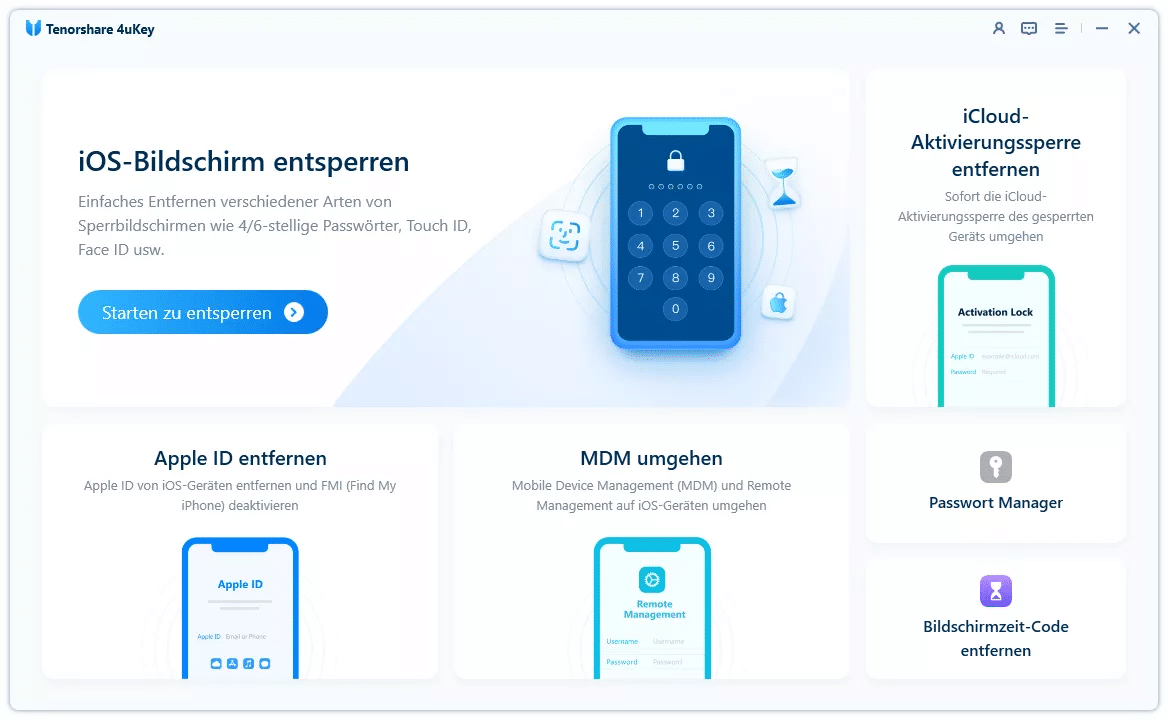
1. Installieren Sie Tenorshare 4uKey for iOS auf einem Windows-PC oder Mac und starten Sie das Programm.
2. Wählen Sie auf der Startseite „Bildschirmzeit-Code entfernen“.
Quelle: Tenorshare
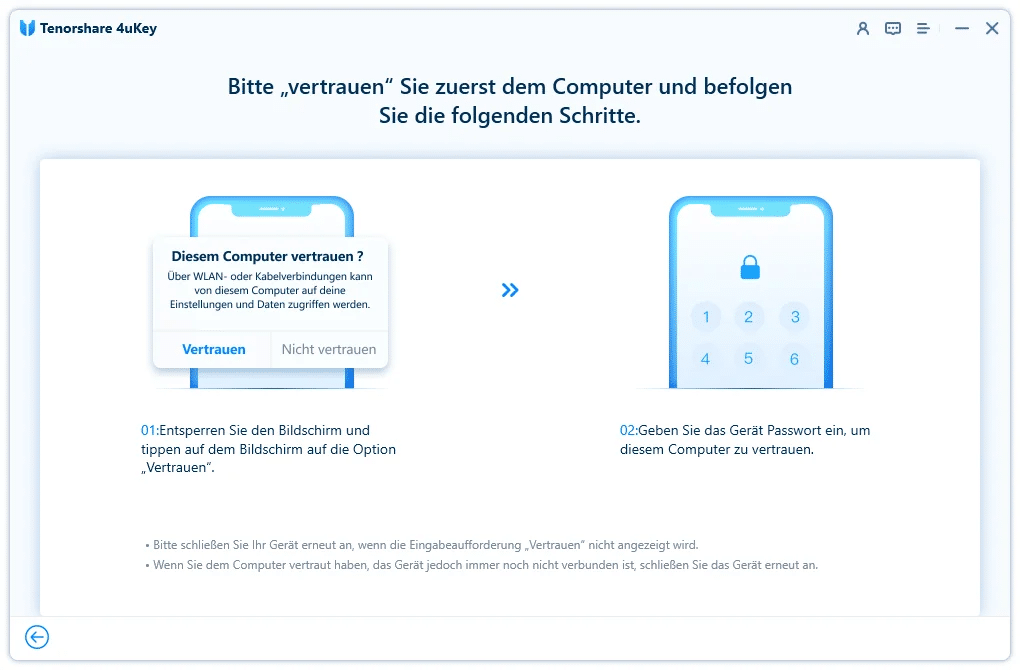
3. Verbinden Sie das iPhone per USB-Kabel mit dem Computer. Entsperren Sie das Gerät und tippen Sie bei Bedarf auf „Vertrauen“.
Quelle: Tenorshare
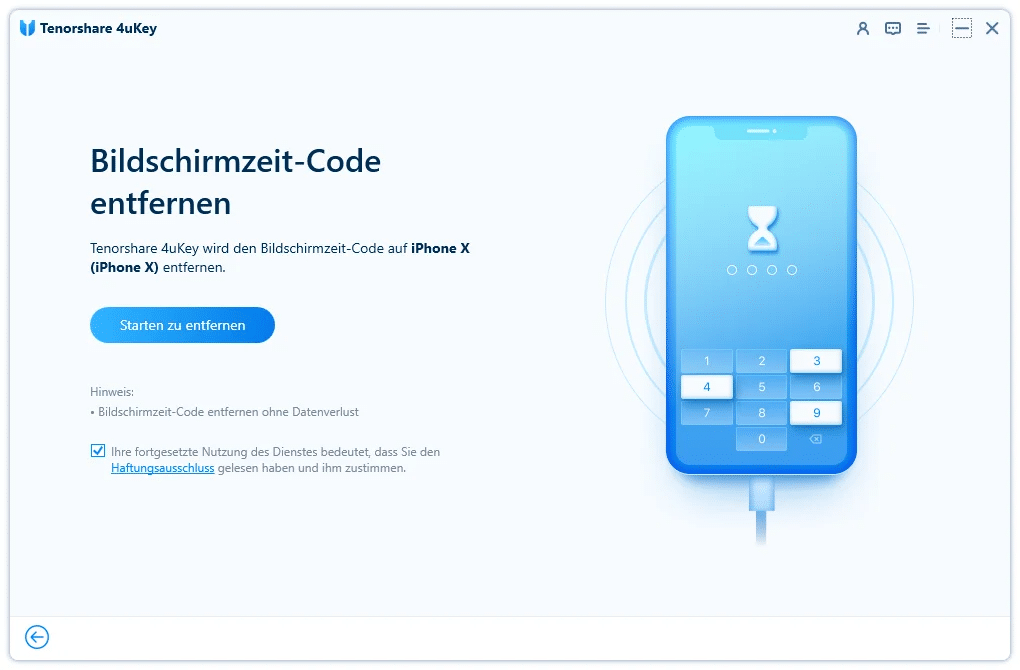
4. Klicken Sie auf „Entfernen starten“, um den Vorgang zu beginnen.
Quelle: Tenorshare
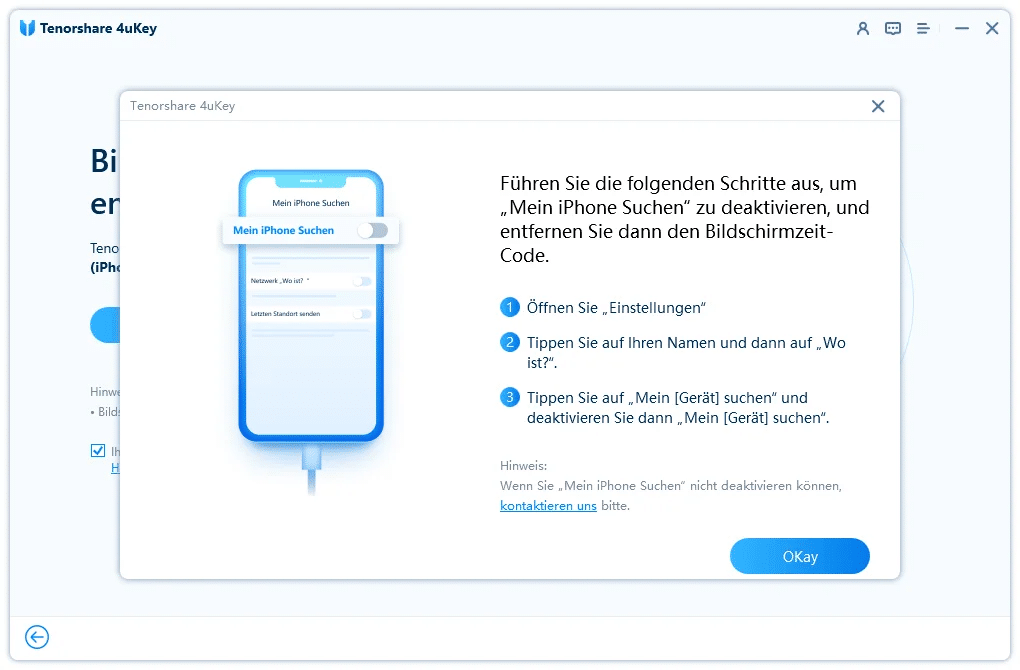
5. Falls „Wo ist?“ auf dem iPhone aktiviert ist, folgen Sie den Anweisungen im Programm, um die Funktion vorübergehend zu deaktivieren.
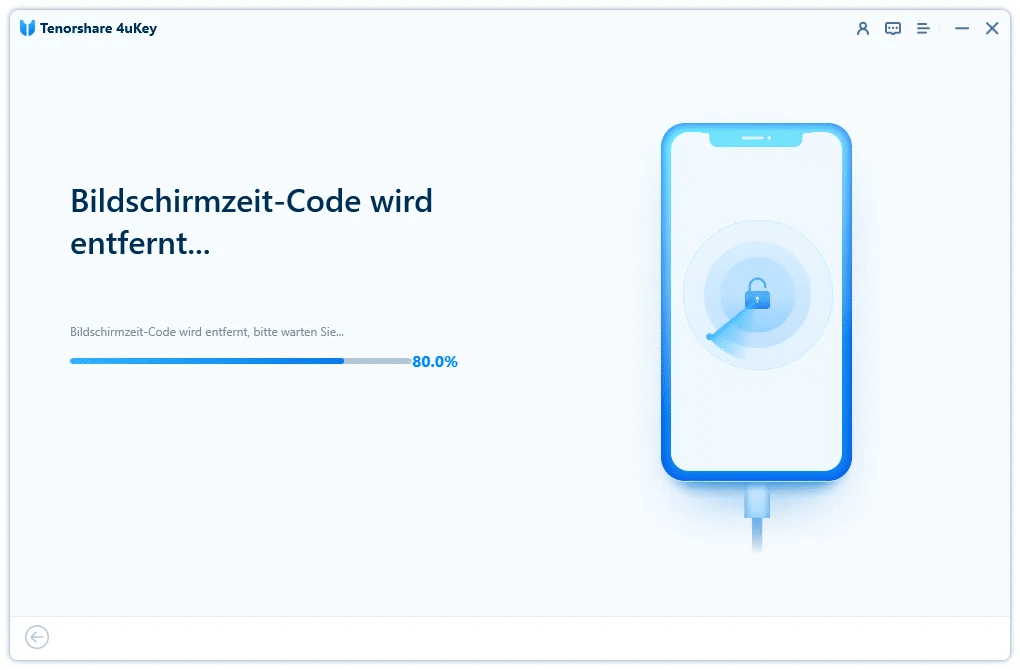
6. 4uKey beginnt anschließend mit der Entfernung des Bildschirmzeit-Codes. Lassen Sie das iPhone während des Vorgangs mit dem Computer verbunden.
Quelle: Tenorshare
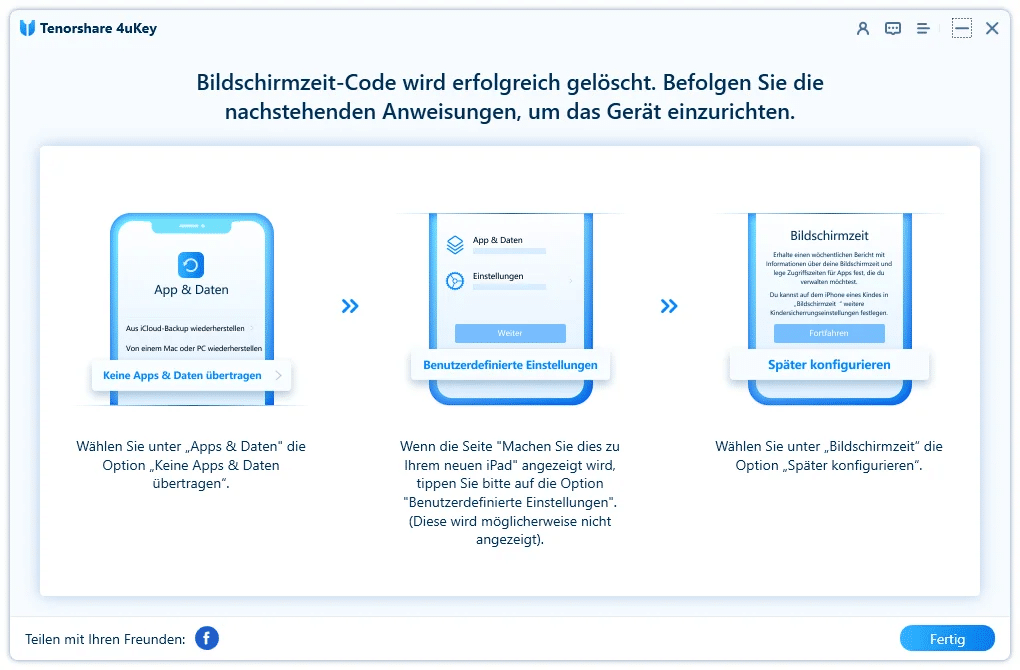
7. Nach dem Neustart folgen Sie den Hinweisen von 4uKey zur Einrichtung. Danach können Sie die Bildschirmzeit erneut konfigurieren und bei Bedarf einen neuen Code festlegen.
Quelle: Tenorshare
Hinweis: Verwenden Sie 4uKey nur auf Ihrem eigenen Gerät oder auf einem Gerät, für das Sie die ausdrückliche Berechtigung zur Änderung der Bildschirmzeit-Einstellungen haben.
iPhone zurücksetzen: nur als letzter Ausweg
Wenn Apple-Account-Wiederherstellung, Familienorganisator und Support nicht helfen, bleibt bei einem privaten Gerät gegebenenfalls eine vollständige Wiederherstellung. Dieser Vorgang löscht alle lokalen Daten. Er beseitigt weder eine Aktivierungssperre noch garantiert er, dass aus einem Backup übernommene Bildschirmzeit-Einstellungen verschwinden.
Erstellen Sie vorher ein Backup, prüfen Sie Ihre iCloud-Daten und halten Sie das Passwort des verknüpften Apple Accounts bereit. Für die Wiederherstellung verwenden Sie auf dem Mac Finder und unter Windows die App Apple-Geräte.
Fazit
Unter iOS 27 lassen sich Einschränkungen meist direkt über die Bildschirmzeit ändern oder deaktivieren. Haben Sie den Code vergessen, können Sie ihn zunächst über Ihren Apple Account zurücksetzen. Ist das nicht möglich, bietet Tenorshare 4uKey for iOS eine einfache Möglichkeit, den Bildschirmzeit-Code auf einem eigenen oder autorisierten Gerät ohne Datenverlust zu entfernen.