 Apfelnews Apple News Blog, iPhone, iPad, Mac & vieles mehr
MDM (Mobile Device Management) wird von Unternehmen, Schulen oder Organisationen genutzt, um iPhones zentral zu verwalten. Dadurch lassen sich Sicherheitsrichtlinien durchsetzen, Apps installieren oder Geräte sperren. Für Privatnutzer wird das aber oft zum Problem: Wer ein gebrauchtes iPhone kauft oder ein ehemaliges Firmengerät behalten möchte, stößt schnell auf Einschränkungen – und sucht nach Lösungen, wie sich das iPhone MDM entfernen lässt.
In diesem umfassenden Guide zeige ich Ihnen Schritt für Schritt, wie Sie die volle Kontrolle über Ihr iPhone zurückbekommen. Wir decken alles ab: den offiziellen Weg, leistungsstarke Software-Tools für das iPhone MDM Entfernen ohne Passwort und was Sie sonst noch wissen müssen, um wieder freien Zugriff zu haben.
So erkennen Sie, ob Ihr iPhone MDM-verwaltet ist
Öffnen Sie Einstellungen → Allgemein → VPN & Geräteverwaltung (ältere iOS: Profile & Geräteverwaltung).
Wenn dort ein „MDM-Profil“ oder ein Eintrag mit Schul-/Firmennamen erscheint, ist Ihr iPhone verwaltet.
In der Detailansicht sehen Sie, welche Einschränkungen aktiv sind (z. B. App-Installation blockiert, Kamera deaktiviert).
Methode 1: MDM über die Einstellungen kostenlos entfernen (mit Passwort)
Wenn Sie Administrator sind oder das Passwort vom Vorbesitzer haben:
- Einstellungen → Allgemein → VPN & Geräteverwaltung öffnen.
- Gewünschtes Profil antippen.
- MDM entfernen wählen.
- Administratorpasswort oder Gerätecode eingeben.
- iPhone neu starten – das Gerät ist frei.
Methode 2: Tenorshare 4uKey MDM ohne Passwort entfernen
Wenn Sie nach einer zuverlässigen und bewährten Software suchen, die den Prozess des MDM-Entfernens so einfach wie möglich macht, ist Tenorshare 4uKey eine ausgezeichnete Wahl. Das Tool ist darauf spezialisiert, den MDM-Sperrbildschirm schnell und ohne Eingabe von Benutzername oder Passwort zu umgehen.
Die wichtigsten Vorteile von 4uKey im Überblick
- Schnell und effizient: Sie müssen nicht stundenlang warten. Der gesamte Umgehungsprozess dauert oft nur wenige Sekunden bis Minuten, sodass Sie Ihr Gerät sofort wieder uneingeschränkt nutzen können.
- Mehr als nur MDM: 4uKey ist ein vielseitiges All-in-One-Tool. Es kann nicht nur die MDM-Sperre umgehen, sondern auch den Bildschirm-Passcode, die Apple-ID oder den Bildschirmzeit-Code entfernen. Ein Werkzeug für viele gängige iOS-Sperrprobleme.
- Hohe Kompatibilität: Das Tool unterstützt eine breite Palette von iPhone- und iPad-Modellen und wird regelmäßig aktualisiert, um auch mit den neuesten iOS-Versionen (einschließlich des aktuellen iOS) kompatibel zu sein.
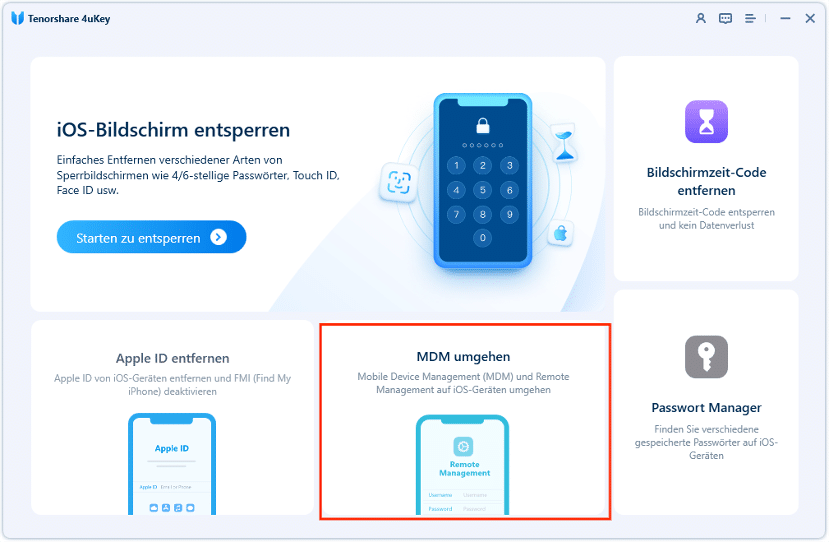
Schritt 1: Laden Sie Tenorshare 4uKey von der offiziellen Webseite herunter und installieren Sie es auf Ihrem Computer. Starte das Programm und wähle auf der Hauptoberfläche die Funktion „MDM umgehen“.
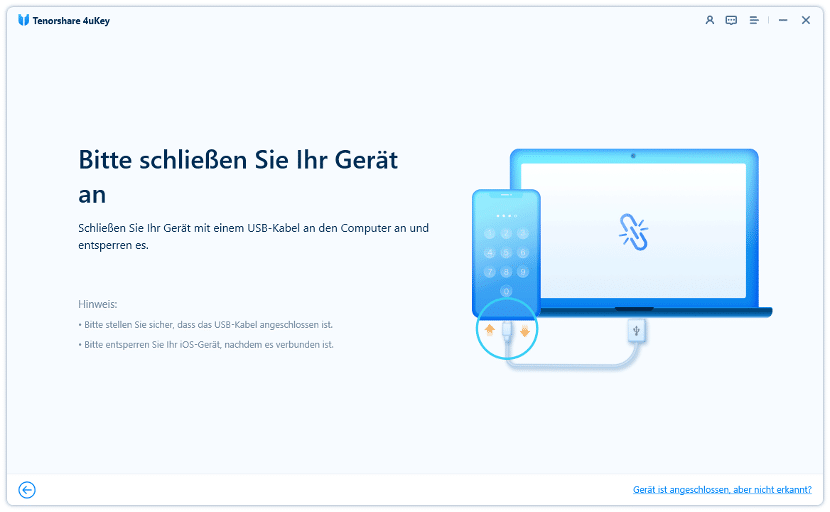
Schritt 2: Verbinden Sie Ihr iPhone oder iPad über ein USB-Kabel mit dem Computer. Entsperre dein Gerät und tippe auf „Vertrauen“, falls die Abfrage erscheint.
Schritt 3: Sobald 4uKey dein Gerät erfolgreich erkannt hat, klicken Sie einfach auf die Schaltfläche „Starten“.
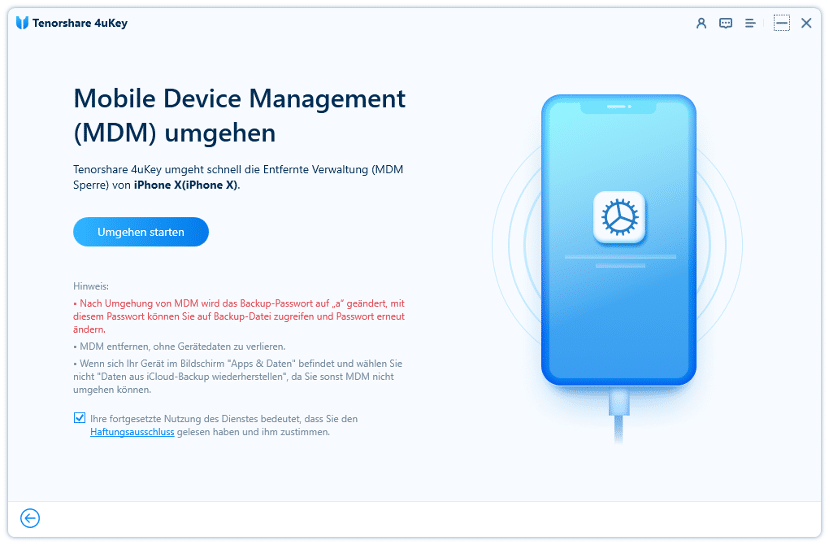
Wichtiger Hinweis: Stellen Sie sicher, dass die Funktion „Mein iPhone suchen“ auf Ihrem Gerät deaktiviert ist, bevor Sie den Vorgang beginnen.
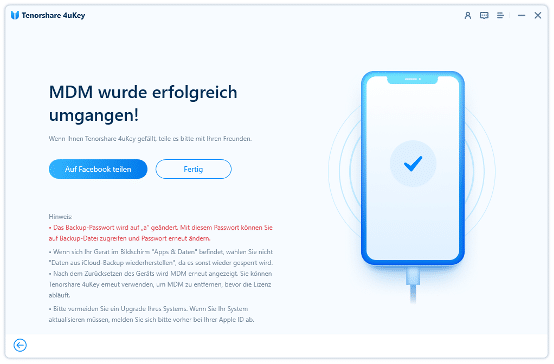
Schritt 4: Der Umgehungsprozess startet sofort. In nur wenigen Sekunden ist die MDM-Sperre erfolgreich entfernt, und dein iPhone startet neu. Du hast wieder vollen Zugriff, ohne dass Daten verloren gegangen sind.
Verwandte Artikel: Die besten kostenlosen MDM-Tools für iPhone/iPad ohne Passwort 2025
Methode 3: Community-Erfahrungen mit MDM Patcher (Open Source)
Neben den kommerziellen Programmen gibt es in der Tech-Community auch von Entwicklern erstellte, kostenlose Tools, die oft auf Plattformen wie GitHub zu finden sind. Diese sind eine gute Option für das iPhone MDM Entfernen kostenlos, erfordern aber mehr technisches Geschick und Geduld.
Wichtiger Hinweis: Diese Methode ist komplexer und wird für technisch unerfahrene Nutzer nicht empfohlen. Da es sich um Open-Source-Projekte handelt, gibt es keinen offiziellen Support, falls etwas schiefgeht. Die Nutzung erfolgt auf eigene Gefahr.
Schritt-für-Schritt-Anleitung:
- Verbinden Sie das iPhone mit Ihrem MacBook.
- Versetzen Sie das iPhone zunächst in den Wiederherstellungsmodus (Recovery Mode) und direkt danach in den DFU-Modus (Device Firmware Update). Dies ist ein spezieller Wartungszustand.
- Trennen Sie das iPhone vom Mac und verbinden Sie es mit dem Windows-PC. Öffnen Sie iTunes (oder 3uTools), um zu bestätigen, dass das Gerät korrekt im DFU-Modus erkannt wird. Dieser Schritt dient oft dazu, Treiberprobleme auszuschließen und sicherzustellen, dass das Gerät korrekt reagiert.
- Stecken Sie das iPhone wieder an den Mac an. Nutzen Sie den Finder (bei neueren macOS-Versionen) oder iTunes, um das iPhone auf die Werkseinstellungen zurückzusetzen und die neueste iOS-Version zu installieren.
- Folgen Sie nach dem Neustart den Einrichtungsschritten auf dem iPhone (Sprache, Region etc.), aber STOPPEN Sie, sobald Sie zum WLAN-Auswahlbildschirm kommen. Gehen Sie nicht weiter!
- Verbinden Sie das iPhone (falls es nicht schon verbunden ist) erneut mit dem Mac.
- Starten Sie das heruntergeladene Patcher-Tool (z. B. MDMPatcher-Universal) auf Ihrem Mac.
- Klicken Sie im Tool auf den „Patch“-Button. Das Programm wird nun die MDM-Aktivierung umgehen.
- Nach erfolgreichem Patch können Sie die Einrichtung Ihres iPhones ohne die MDM-Sperre abschließen.
Methode 4: MDM per Jailbreak entfernen (die riskante Experten-Option)
Warnung: Diese Methode ist ausdrücklich nur für technisch versierte Nutzer. Ein Jailbreak führt zum sofortigen Garantieverlust, schafft massive Sicherheitslücken und kann dein iPhone im schlimmsten Fall unbrauchbar machen („bricken“).
Ein Jailbreak bricht die von Apple gesetzten Software-Beschränkungen auf und gewährt Ihnen vollen Systemzugriff („Root-Zugriff“). Dadurch können Sie die MDM-Konfigurationsdateien, die tief im System verankert sind, manuell aufspüren und löschen.
- Nutzen Sie ein passendes Tool für Ihre iOS-Version (z. B. Checkra1n), um den Jailbreak auf Ihrem iPhone durchzuführen.
- Verbinden Sie sich von Ihrem Computer via SSH mit Ihrem iPhone, um Zugriff auf die Kommandozeile des Geräts zu erhalten.
- Navigieren Sie zum Systemverzeichnis, in dem die MDM-Profile liegen (oft unter /private/var/containers/). Mit einem Befehl wie rm -rf [Ordnername] löschen Sie die entsprechenden Dateien. Vorsicht: Dieser Befehl löscht ohne Rückfrage. Ein Fehler kann das System zerstören.
- Starten Sie das iPhone neu. Die MDM-Sperre sollte nun entfernt sein.
Verwandte Artikel: iPad MDM entfernen: So gelingt die Deaktivierung der Verwaltung
Häufig gestellte Fragen (FAQ)
Kann MDM dauerhaft entfernt werden?
Ja, aber nur durch den Administrator ist es 100% permanent. Software-Tools umgehen die Sperre nur temporär bis zum nächsten Zurücksetzen.
Ist das Entfernen von MDM illegal?
Wenn Ihnen das Gerät rechtmäßig gehört (z. B. gekauft), ist es Ihr Recht, die volle Kontrolle darüber zu haben. Wenn das Gerät jedoch Eigentum einer Firma oder Schule ist, kann die Umgehung als unautorisierter Eingriff gewertet werden.
Verliere ich meine Daten beim Entfernen der MDM-Sperre?
Ja. Bei den meisten Methoden (Software, Jailbreak) wird das iPhone auf Werkseinstellungen zurückgesetzt, um die Sperre zu entfernen. Es wird daher empfohlen, das Gerät nach Möglichkeit vorher zu sichern. Bei der Nutzung von 4uKey geht jedoch keine Daten verloren, da das Tool die MDM-Sperre umgeht, ohne das Gerät zurückzusetzen.
Funktioniert das auch für iPads?
Ja, die hier beschriebenen Methoden und Prinzipien zum MDM Entfernen gelten für iPhones und iPads gleichermaßen.
Fazit
Es gibt verschiedene Wege, ein iPhone von MDM zu befreien – vom offiziellen Entfernen über die Einstellungen bis hin zu spezialisierten Tools wie 4uKey oder technisch anspruchsvollen Community-Lösungen.
Für Einsteiger empfiehlt sich eine Software-Lösung, während Experten auch Open-Source- oder Jailbreak-Methoden nutzen können. Wichtig ist: Nur wer rechtmäßiger Besitzer ist, sollte MDM entfernen, um Risiken und rechtliche Probleme zu vermeiden.