 Apfelnews Apple News Blog, iPhone, iPad, Mac & vieles mehr
Fotos sind wertvolle Erinnerungen, die man nicht einfach verlieren möchte. Viele iPhone‑Nutzer nutzen neben iCloud auch Google Drive zur sicheren Speicherung ihrer Bildersammlung. Im Gegensatz zu lokalen Festplatten oder USB‑Sticks greifen Sie von jedem Gerät mit Internetzugriff auf Ihre Aufnahmen zu.
In dieser Anleitung zeigen wir Ihnen, wie Sie Fotos vom iPhone auf Google Drive hochladen und wie Sie bereits gespeicherte Bilder wieder zurück auf Ihr Smartphone holen. Zusätzlich erfahren Sie, wie Sie die Foto‑Qualität vor dem Hochladen deutlich verbessern.
Teil 1: Fotos aus Google Drive auf dem iPhone speichern
Es gibt zwei praktische Wege, um Bilder aus der Cloud wieder auf Ihr iPhone zu holen.
Methode 1: Über die Google‑Drive‑App
Dies ist die einfachste Variante für einzelne oder wenige Bilder.
- Melden Sie sich in der Google‑Drive‑App mit Ihrem Google‑Konto an.
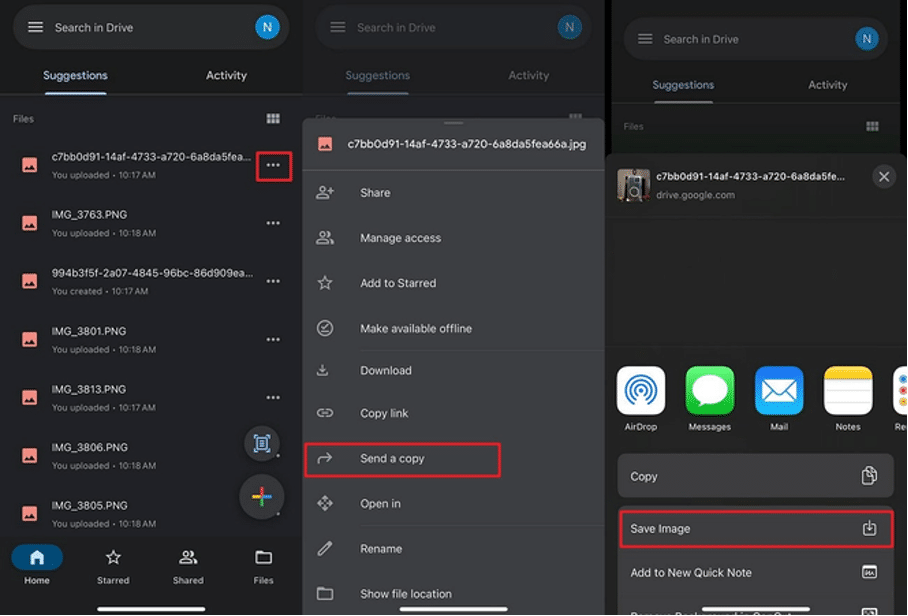
- Suchen Sie das gewünschte Foto und tippen Sie auf das Drei‑Punkte‑Symbol unter dem Bild.
- Wählen Sie Kopie senden und anschließend Bild speichern. Das Foto landet direkt in Ihrer iPhone‑Fotomediathek.
Methode 2: Mehrere Fotos über die Dateien‑App herunterladen
Mit der iOS‑Dateien‑App verwalten Sie verschiedene Cloud‑Dienste an einem Ort – darunter iCloud, Dropbox und Google Drive. Damit lassen sich auch viele Bilder auf einmal kopieren:
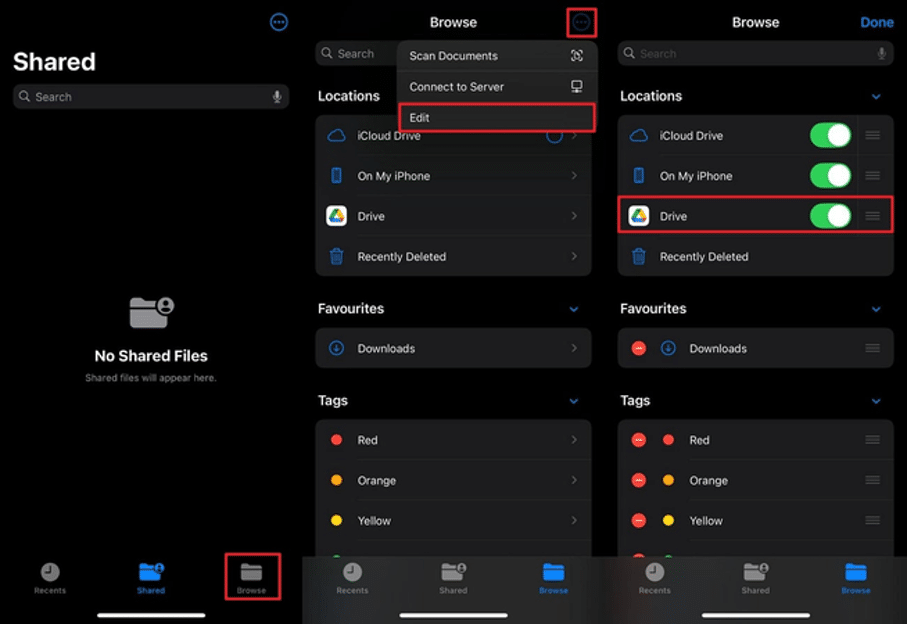
- Öffnen Sie die App „Dateien“, wechseln Sie zum Tab „Durchsuchen“.
- Tippen Sie oben rechts auf die drei Punkte → Bearbeiten und aktivieren Sie den Schalter für Google Drive.

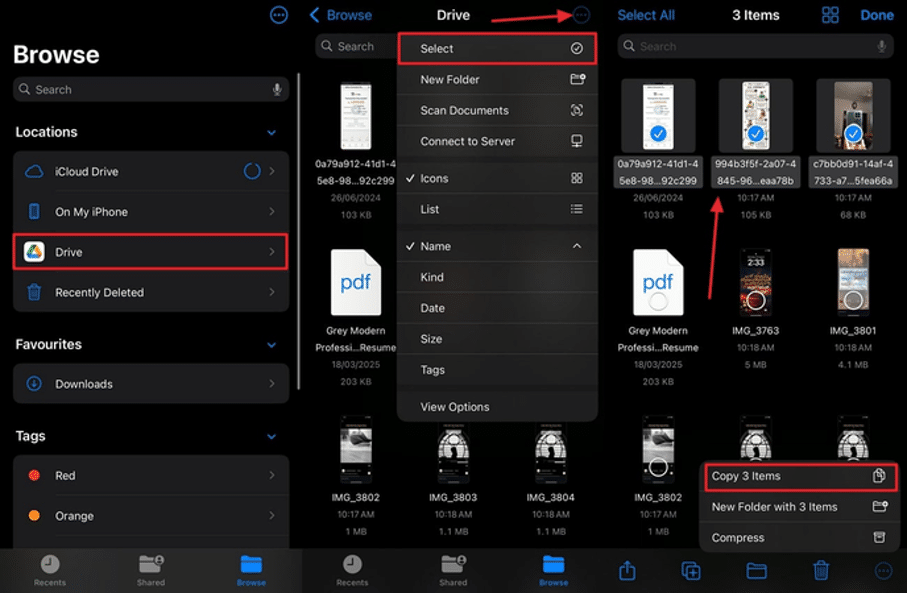
- Öffnen Sie nun den Google‑Drive‑Bereich, tippen Sie auf die drei Punkte → Auswählen.
- Markieren Sie alle benötigten Bilder, tippen Sie erneut auf die drei Punkte und wählen Sie X Objekte kopieren.

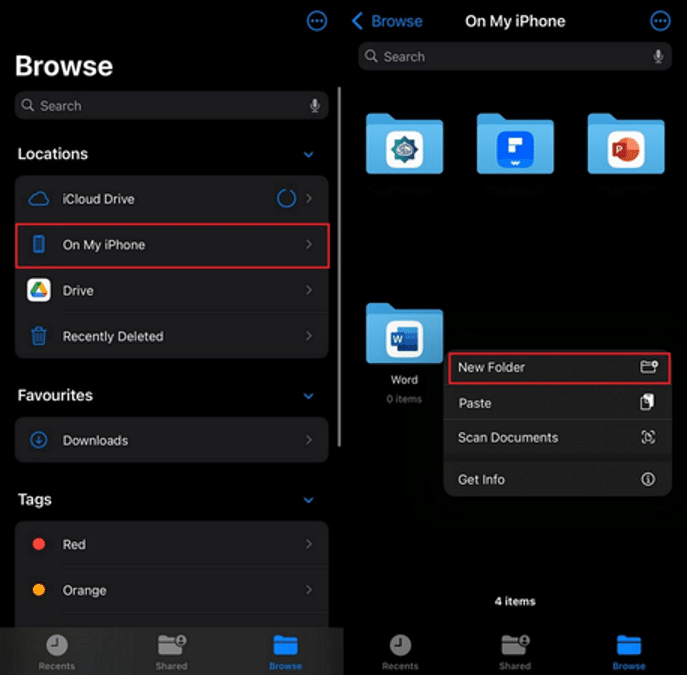
- Gehen Sie zurück zu „Auf meinem iPhone“, tippen Sie lange auf eine leere Stelle und wählen Sie Einfügen.

Teil 2: Fotos vom iPhone auf Google Drive hochladen
Jetzt geht es um den Upload von Bildern aus Ihrem iPhone in die Google‑Cloud.
Methode 1: Manueller Upload über Google Drive App
Nutzen Sie diese Methode, wenn Sie nur ausgewählte Fotos hochladen möchten. Beachten Sie: Der Upload erfordert eine stabile Internetverbindung und ausreichend Speicherplatz in Ihrem Google‑Konto.
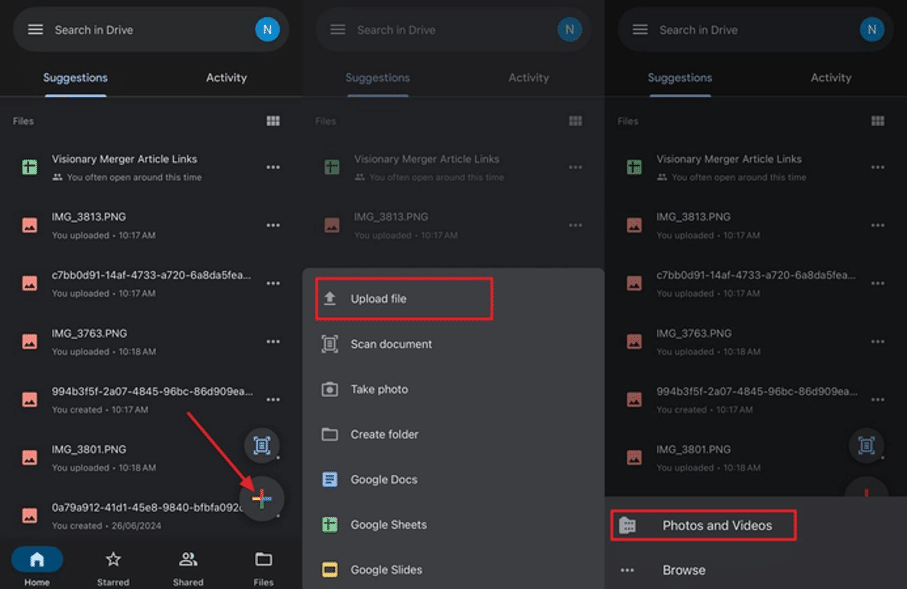
- Öffnen Sie Google Drive und tippen Sie auf das Plus‑Symbol +.
- Wählen Sie Datei hochladen → Fotos und Videos.

- Navigieren Sie zu Ihrem Foto‑Album, markieren Sie die gewünschten Aufnahmen.
- Tippen Sie auf Hochladen. Der Vorgang startet sofort.
Methode 2: Automatische Sicherung mit Google Fotos
Für eine dauerhafte automatische Sicherung eignet sich Google Fotos. Neue iPhone‑Aufnahmen werden automatisch in die Cloud übertragen.
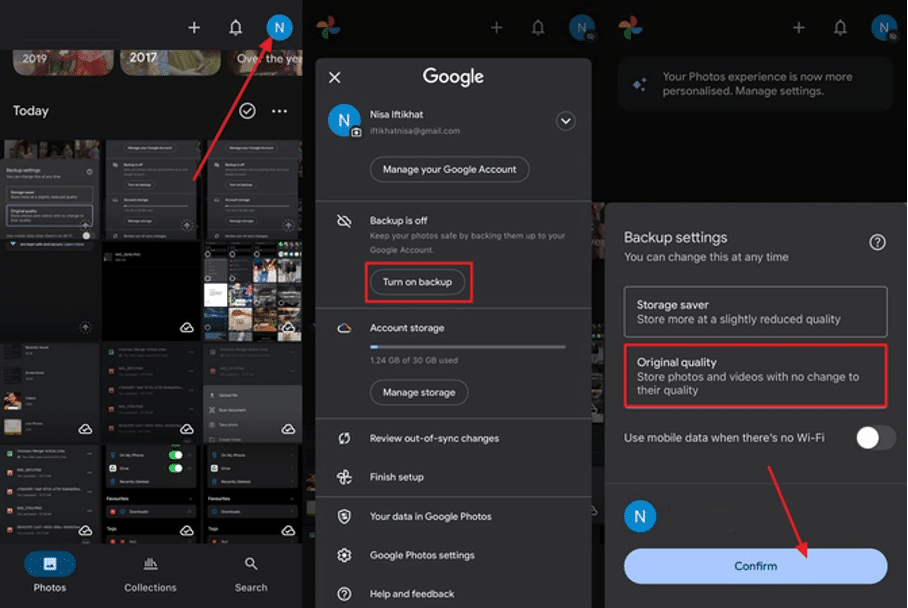
- Installieren und öffnen Sie Google Fotos, melden Sie sich mit Ihrem Google‑Konto an.
- Tippen Sie auf Ihr Profil‑Symbol und aktivieren Sie Sicherung aktivieren.
- Wählen Sie die Qualitätseinstellung (Originalqualität verbraucht Speicherplatz des Google‑Kontos).

- Bestätigen Sie mit Weiter. Ab jetzt werden neu gemachte Fotos automatisch gesichert.
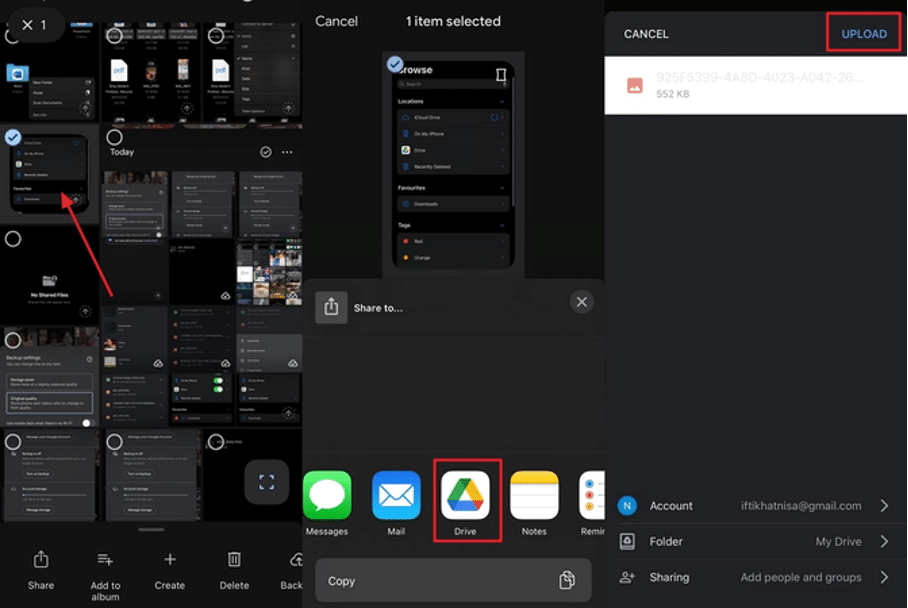
- Möchten Sie einzelne Bilder nach Google Drive übergeben: Wählen Sie das Foto in Google Fotos aus → Teilen → Google Drive → Hochladen.
Teil 3: Vor dem Hochladen: Foto‑Qualität mit HitPaw FotorPea optimieren
Oft sind iPhone‑Aufnahmen unscharf, rauschig oder zu dunkel – besonders bei Events, Familienfeiern oder Aufnahmen bei schlechtem Licht. Bevor Sie Bilder in die Cloud laden und mit anderen teilen, lohnt sich eine Optimierung.
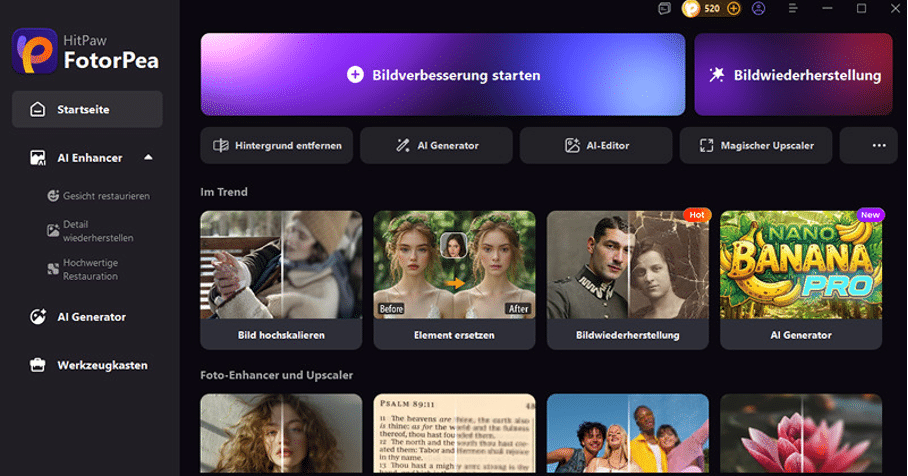
HitPaw FotorPea (früher HitPaw Photo Enhancer) ist ein KI‑Werkzeug zur Bildverbesserung, das Fotos um das bis zu 8‑fache aufwerten kann.
Wichtige Funktionen von HitPaw FotorPea
- Entfernt Bildrauschen, das durch Kompression oder schlechte Lichtverhältnisse entsteht
- Hellt unterbelichtete Fotos auf
- KI‑Bildgenerierung für neue Motiv‑Varianten
- Hochskalierung von Text‑Bildern für bessere Lesbarkeit
- Hintergrund‑Entferner und austauschbare Hintergründe
- Face‑Swap‑Funktion für kreative Bild‑Bearbeitungen
Kurzanleitung zur Foto‑Verbesserung
- Starten Sie HitPaw FotorPea und klicken Sie auf Fotos jetzt verbessern. Laden Sie Ihr Foto in das Programm.

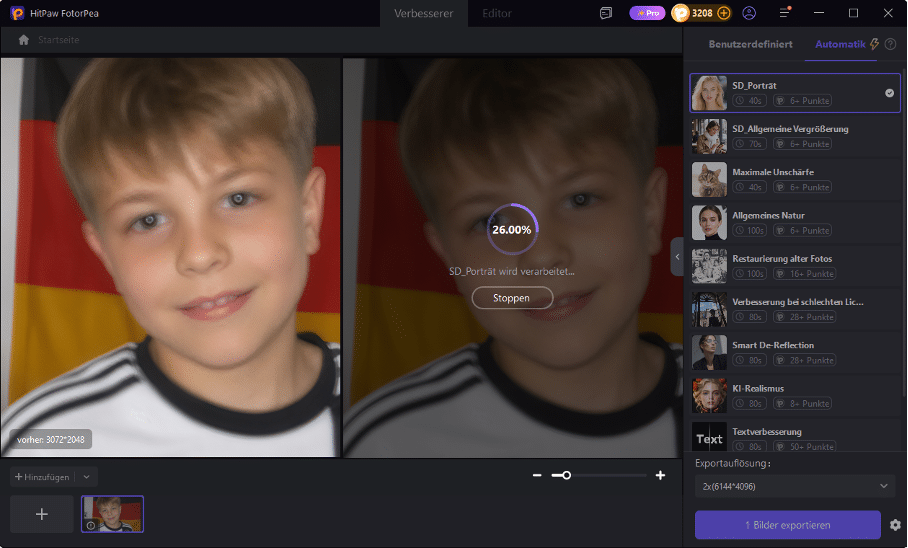
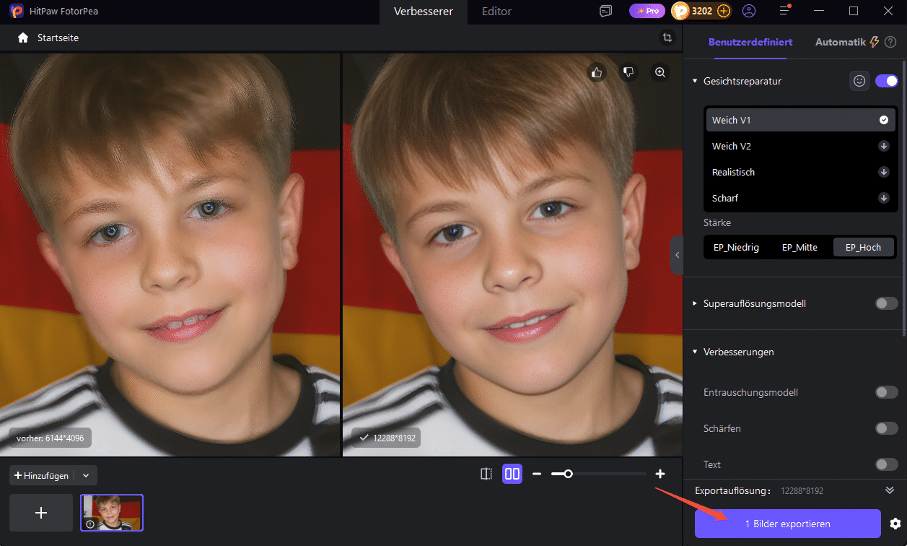
- Wählen Sie ein passendes KI‑Modell aus (z. B. Gesichts‑Modell für Porträts) und sehen Sie sich anschließend die Vorschau sowie das Ergebnis an.

- Tippen Sie auf 1 Bild exportieren, speichern Sie das verbesserte Foto auf Ihrem iPhone oder Mac. Anschließend können Sie die optimierte Version nach Google Drive hochladen.

Teil 4: Häufig gestellte Fragen
Frage 1: Wie füge ich iPhone‑Fotos zu Google Fotos hinzu?
Aktivieren Sie in der Google‑Fotos‑App die Funktion „Sicherung aktivieren“. Alle neuen Aufnahmen werden automatisch gesichert und sind über Ihr Google‑Konto verfügbar.
Frage 2: Kann ich viele Fotos auf einmal hochladen?
Ja. Tippen Sie in Google Drive auf das Plus‑Symbol, wählen Sie mehrere Bilder aus und bestätigen Sie mit Hochladen.
Frage 3: Wie lade ich Fotos in Original‑Qualität hoch, ohne Kompression?
Bei Google Drive bleiben Bilder standardmäßig in Original‑Auflösung gespeichert. Bei Google Fotos müssen Sie explizit die Option „Originalqualität“ auswählen.
Fazit
Google Drive ist eine gute Alternative zur iCloud‑Sicherung für Ihre iPhone‑Fotos. Mit der Drive‑App laden Sie einzelne oder mehrere Bilder manuell hoch, Google Fotos übernimmt die automatische Sicherung im Hintergrund.
Sollten Ihre Aufnahmen unscharf oder dunkel sein: Optimieren Sie sie vor dem Upload mit HitPaw FotorPea. So speichern Sie nicht nur Ihre Erinnerungen, sondern auch eine bestmögliche Bild‑Qualität in der Cloud.